วันอังคารที่ 7 กรกฎาคม พ.ศ. 2558

ทิปแก้ปัญหาการเชื่อมต่อ Wi-Fi และ Bluetooth ใน iOS 8

เชื่อมต่อ Wi-Fi และ Bluetooth ใน iOS 8


นอกจากปัญหาสัญญาณ Wi-Fi ไม่ครอบคลุมทั่วถึงแล้ว บางครั้งอุปกรณ์พกพาก็มีปัญหาในการเชื่อมต่อเช่นกัน เหมือนกันกับอุปกรณ์พกพาอื่น iPads และ iPhones ของ Apple บางครั้งก็มีปัญหาการเชื่อมต่อ Wi-Fi หรือแพร์ Bluetooth กับอุปกรณ์และนี่เป็นทิปง่ายๆ ที่จะช่วยให้คุณแก้ไข


เกริ่น ก่อนว่าตอนที่แอปเปิลปล่อยอัพเดต iOS 8 นั้นมันยังคงมีบั๊กข้อผิดพลาดอยู่มาก จากการรายงานของผู้ใช้งาน แต่แล้วแอปเปิลก็ปล่อยอัพเดต iOS 8.0.1 และ  8.0.2 ออกมาทันควัน และล่าสุดอัพเดตหลัก iOS 8.1 ก็ถูกเปิดตัวพร้อมด้วยกับฟีเจอร์ใหม่ และแก้บั๊กหลายจุด แต่พบว่าอุปกรณ์ยังคงมีปัญหาการเชื่อมต่อ Wi-Fiอยู่และถ้าคุณกำลังประสบกับมันละก็ให้ลองวิธีตามด้านล่างดู


ทิป,แก้ปัญหา,การเชื่อมต่อ ,Wi-Fi, iOS 8


วิธีแก้ปัญหาการเชื่อมต่อ Wi-Fi และ Bluetooth ในiOS 8


วิธี แรกให้คุณเข้าไปรีเซ็ตค่า WiFi ที่ General > Reset > Reset Network Settings และทำการยืนยันการรีเซ็ทใหม่ จากนั้นเมื่อรีบูตกลับมาแล้วให้เข้าไปที่ Settings > Wi-Fi เลือกเครือข่ายที่ต้องการเชื่อมต่อ การรีเซ็ตค่า Wi-Fi จะไม่ใช่เป็นการรีเซ็ตค่าโรงงานแบบ Hard Reset


แต่ ถ้าวิธีแรกยังไม่เวิร์ค ให้ไปที่ Settings > Privacy > System Services และปิด Wi-Fi Networking หลังจากที่รีบูตแล้ว iPhone และ iPad ของคุณจะกลับมาใช้งานได้ดีกว่าเดิม


ทิป,แก้ปัญหา,การเชื่อมต่อ ,Wi-Fi, iOS 8


แต่ ก็เป็นไปได้ว่ามันไม่ได้ผลกับทุกอุปกรณ์และทุกครั้งไป แต่ก็เป็นจุดเริ่มที่ดี ซึ่งหากยังใช้ไม่ได้นั้นอาจเป็นปัญหาที่ตัวฮาร์ดแวร์ที่ต้องส่งซ่อมเคลม ประกันกันบ้างแล้ว

ที่มา: groovypost

วันอาทิตย์ที่ 28 มิถุนายน พ.ศ. 2558

"Do you want to format it?" วิธีการแก้ปัญหาคอมแจ้งให้ฟอร์แมตการ์ด

วันนี้ผมขอนำเอาประสบการณ์ของตัวเองที่เจอ มาแชร์ให้ทุกท่านทราบวิธีแก้เบื้องต้นกันครับ
เนื่องจากผมไปถ่ายรูปรุ่นน้องมา พอกลับห้องก็จัดแจงเสียบCF Card เข้ากับCard Reader
ทันใดนั้นเอง!!! วลีเด็ดก็บังเกิดขึ้น "Do you want to format it?"


ผมก็พยายามดิ้นทุรนทุราย หาวิธีแก้ โหลดโปรแกรมต่างๆนาๆ
เพื่อหวังว่าจะฟอร์แมตการ์ดเสียก่อน จากนั้นจึงใช้โปรแกรมที่โหลดกู้ไฟล์ขึ้นมา
แต่แล้วก็เหมือนสวรรค์ส่งอัศวินขี่ม้ามืดมาช่วยผม เมื่อผมโพสข้อปัญหาของผมลงไปบน FB
โดยพี่ชายของผมให้ผมลองใช้คำสั่ง command promp (run-->cmd)


หลังจากนั้นก็ให้พิมพ์คำสั่ง chkdsk G: (ไดร์ทของการ์ดของผมเป็นไดร์ทG) /f
เพื่อเช็คว่าไดร์ทข้างต้น(G: ) มีข้อมูลอยู่หรือไม่


ในข้างต้นนั้นมันพบว่ามีข้อมูลอยู่ในไดร์ท G: ขึ้นเป็น Bad links
แต่เนื่องจากพี่ผมไม่มั่นใจในคำสั่ง Convert lost chains to files (Y/N)?
เลยกด N ก่อนเพื่อความปลอดภัย


และในตอนนี้ไดร์ท G: ของผมก็มีแถบสีฟ้าขึ้น
แสดงถึงการมีข้อมูลอยู่ภายในนั้น จากตอนแรกที่ไม่มีชื่อ EOS_DIGITAL
ไม่มีแถบแสดงพื้นที่ข้อมูล(ไม่ได้PrtScภาพไว้) แต่ถึงกระนั้นก็ยังกดเข้าไปเชยชมข้อมูลไม่ได้นะครับ


ขั้นตอนต่อไป ลูกพี่ให้คำสั่งลุยมาแล้ว โดยให้คำสั่งว่า
CHKDSK G: R/F/ เพื่อให้มัน Recovery ไฟล์ที่เสียอยู่
จากภาพจะมองเห็นความเปลี่ยนแปลง ว่าเลขมันเปลี่ยนไป
จากนั้นก็ให้กด Y เพื่อ Convert ไฟล์ทั้งหมด


และแล้ว ในที่สุด... การ์ดของผมก็กลับมามีชีวิตอีกครั้ง


ปล.จากการวินิจฉัยของผู้พี่ ท่านบอกว่าผมอาจจะเป็นพวกมักง่าย ถอดการ์ดเข้าออกๆ
โดยไม่คลิกขวา safely eject usb ซึ่งเป็นจริงตามการวินิจฉัยครับ ต่อไปคงต้องระมัดระวังมากกว่านี้
ปล2.ผมไม่มั่นใจว่าท่านอื่นที่มีอาการแบบนี้ เป็นเพราะพฤติกรรมการใช้งานเหมือนกันรึเปล่า
เกรงว่าถ้าเป็นเพราะสาเหตุอื่นขึ้นมา อาจจะแก้ไม่ได้ก็เป็นได้ครับ

สอนวิธีการ กู้ไฟล์ใน Flash Drive เมื่อโดนไวรัสซ่อนไฟล์เอาไว้

สอนวิธีการ กู้ไฟล์ใน Flash Drive เมื่อโดนไวรัสซ่อนไฟล์เอาไว้


คำสั่งที่ใช้คือ attrib -s -h -r /S /D

วิธีแก้เมื่อ Windows หา CD-Rom Drive ไม่เจอ และถามหาไฟล์ในไดร์เวอร์ AmdK8.sys

ไหนๆผมก็เจอปัญหานี้ และแก้ปัญหานี้มาแล้ว ก็ขอบันทึกเอาไว้และเผยแพร่แก่เพื่อนท่านอื่นๆด้วยก็แล้วกัน เผื่อในอนาคตจะได้กลับมาใช้ได้อีก (ได้ใช้แน่ ไม่ต้องห่วง อิอิ)
ปัญหาแรก…ถามหาไฟล์ในไดร์เวอร์ที่ชื่อ AmdK8.sys?
ปัญหานี้ แก้ไม่ยากครับ ในเมื่อมันถามหาชื่อไฟล์นี้ เราก็ต้องประเคนให้มันถึงที่เลยสิครับ?
เพียงเปิดไฟล์นี้ใน C:/WINDOWS/system32/ (สำหรับ Windows XP SP3 นะครับ) เท่านั้น เพียงเท่านี้ ปัญหานี้ก็จะหมดไปครับ
วิธีเช็คก็ไม่ยากถ้ามันไม่ขึ้นมาเอง ก็แค่คลิ๊กขวาที่ My Computer แล้วไปที่ Properties หรือไปที่ Control Panel แล้วคลิ๊กที่ System จากนั้นไปที่แท็บ Hardware แล้วคลิ๊กที่ปุ่ม Device Manager เพียงเท่านี้ เราก็จะเห็น Driver ของ CPU ที่มีเครื่องหมายตกใจอยู่ ก็ให้คลิ๊กเข้าไปแล้วทำการ Reinstall ตามวิธีข้างบนนั้นแหละครับ เป็นอันเสร็จเรียบร้อย…
ปัญหาที่สอง…เมื่อ Windows หา CD-Rom Drive ไม่เจอ?
ปัญหานี้ยากพอควร แต่คงไม่ยากเกินไปหรอกครับ ถ้าหากเรามีความพยายามจริงๆ
เมื่อเราเข้าไปใน Device Manager ในแท็บ Hardware แล้ว มันจะมีเครื่องหมายตกใจที่ CD-Rom Driver ของเรา เมื่อเราเข้าไป Reinstall Driver ใหม่ ปรากฎว่า มันจะขึ้นข้อความประมาณนี้
The device is not working properly because Windows cannot load the drivers required for this device (Code 31).
ถ้าเกิดข้อความ Error ประมาณนี้ ให้เราไปที่ Start Menu Run พิมคำว่า regedit ลงในช่องเลยครับ
จากนั้นก็เขาตาม path นี้ครับ
HKEY_LOCAL_MACHINE >> SYSTEM >>?CurrentControlSet >> Control >> Class >>?{4D36E965-E325-11CE-BFC1-08002BE10318}
แต่ปัญหามันจะมีอยู่คือ เมื่อเข้าถึงโฟลเดอร์ Class แล้ว มันจะมีเลข {4D36E965-E325-11CE-BFC1-08002BE10318} ยังงี้ เป็นสิบๆหรือร้อยๆอันเลยก็ว่าได้ครับ แต่มันมีหลักดูได้อย่างง่ายๆ ครับ ให้เราสังเกตตรงแค่เลข 965 แค่นั้นเองครับ หรือตามนี้ครับ {4D36E965-E325-11CE-BFC1-08002BE10318} เพราะส่วนเลขที่เหลือ มันจะตรงกันหมดครับ ยกเว้นเลข 3 หลักที่ผมเน้นไว้ให้ จะมีอยู่แค่อันเดียวครับ
พอเข้าแล้ว ก็ให้คลิ๊กที่ UpperFilters ทางด้านขวามือครับ แล้วก็คลิ๊กที่ Edit >> Delete ลบมันทิ้งเลยครับ ถ้ามี LowerFilters ก็ลบด้วยนะครับ แต่พอตอนลบมันจะขึ้นขอคำยืนยันในการลบ ก็ให้เราตอบ Yes ไปครับ ไม่ต้องกลัวอะไร
พอเสร็จแล้วก็ Restart เครื่องคอมพิวเตอร์ของเรา เพียงเท่านี้ ก็เป็นอันเสร็จสิ้นเรียบร้อยครับ ^^
ปล. เรียงใหม่ให้อ่านได้เข้าใจง่ายมากขึ้นแล้วนะครับ

http://www.mahaaud8401.com/%E0%B8%A7%E0%B8%B4%E0%B8%98%E0%B8%B5%E0%B9%81%E0%B8%81%E0%B9%89%E0%B9%80%E0%B8%A1%E0%B8%B7%E0%B9%88%E0%B8%AD-windows-%E0%B8%AB%E0%B8%B2-cd-rom-drive-%E0%B9%84%E0%B8%A1%E0%B9%88%E0%B9%80%E0%B8%88/

วันศุกร์ที่ 20 มีนาคม พ.ศ. 2558

พื้นที่ที่สามารถรับชม ดิจิตอลทีวีได้

Analog TV vs Digital TV

    ระบบ การถ่ายทอดสัญญาณฟรีทีวีในบ้านเราทุกวันนี้ ยังเป็นการส่งสัญญาณ
    มาทางอากาศในแบบเก่า คืออนาล็อกอยู่ค่ะ ซึ่งก็มีสัญญาณรบกวนได้ง่าย ภาพไม่คมชัด
    บางทีก็เป็นเม็ดๆ บางทีก็เป็นเม็ดๆ แต่ถ้าเป็นการส่งสัญญาณทีวีแบบดิจิตอล
    ภาพก็จะคมชัดในระดับ HD ไม่มีสัญญาณรบกวน และ ผู้ชมก็มีทางเลือกมากขึ้นได้เป็นร้อยช่อง
    รองรับการชมบนจอกว้าง Widescreen 16:9 ที่สำคัญคือเป็นฟรีทีวี ที่ดูได้ฟรีเหมือน
    ช่อง 3, 5, 7, 9,11, PBS แต่เปลี่ยนเป็นส่งสัญญาณด้วยระบบดิจิตอล และไม่ใช่อินเทอร์เน็ตทีวี
    ไม่ใช่ทีวีดาวเทียม และไม่ใช่เคเบิลทีวี สามารถรับชมได้โดยต่อสายอากาศเข้ากับทีวีได้เลย
    เฉพาะทีวีที่มีจูนเนอร์เป็นทีวีดิจิตอลเท่านั้น (ทีวีที่ขายตามร้านตั้งแต่ปี 2557 เท่านั้น)
    ส่วนทีวีที่ใช้อยู่ตามบ้านประมาณ 99 % ไม่รองรับทีวีดิจิตอล แต่ถ้าต้องการรับชมทีวีดิจิตอล
    ต้องติดตั้งกล่องรับสัญญาณทีวีดิจิตอลเพิ่ม ราคาจำหน่ายเพียง 1,290 บาท เท่านั้น
    และเสาอากาศแบบแยกส่วนราคาเพียง 390 บาท


    ดิจิตอลทีวี Digital TV

    มี การส่งสัญญาณ คล้ายคลึงกับ Analog แต่ส่งเป็นระบบ digital โดยส่งสัญญาณตรงๆ
    จากสถานีโทรทัศน์ ตรงไปยังตัวรับสัญญาณซึ่งส่วนใหญ่ที่นิยมจะเป็นกล่องรับสัญญาณดิจิตอล
    (Set Top Box) แบบ DVB-T2 และทีวีที่รองรับระบบรับสัญญาณดิจิตอล DVB-T2 ด้วย
    ซึ่งขณะนี้ แบบ ที่รองรับ DVB-T2 มีจำหน่ายในไทย น้อยรายอยู่ นอกจากนี้อุปกรณ์ที่รองรับ
    Digital TV ยังสามารถ ชมรายการย้อนหลังได้ด้วยหากกรณีคุณพลาดชมรายการนั้นๆ
    ซึ่งความสามารถนี้แบบ Analog ยังไม่มี หากเปรียบง่ายๆก็คล้ายคลึงกับโทรศัพท์มือถือ
    ที่แบบมีเสายุคแรกๆ ซึ่งเป็นแบบ Analog สัญญาณเสียงไม่ชัด ก็ถูกเปลี่ยนไปจนกระทั่งสมัยนี้
    มีแต่แบบ digital แล้วเท่านั้น ท่านสามารถสั่งซื้อกล่องรับสัญญาณทีวีดิจิตอลได้แล้ว
    ช่องรายการทีวีดิจิตอล ของประเทศไทย ที่จะเปิดให้บริการอย่างเป็นทางการ


    ช่องรายการเด็กและเยาวชน

   
    ช่อง 13 บริษัท บีอีซี-มัลติมีเดีย จำกัด (ช่อง 3)
   
    ช่อง 14 บริษัท อสมท จำกัด (มหาชน) (MCOT)
   
    ช่อง 15 บริษัท ไทยทีวี จำกัด ในเครือทีวีพูล

    ช่องข่าวและสาระ

   
    ช่อง 16 บริษัท ไทย นิวส์ เน็ตเวิร์ค (ทีเอ็นเอ็น) TNN
   
    ช่อง 17 บริษัท ไทยทีวี จำกัด (TV POOL)
   
    ช่อง 18 บริษัท ดีเอ็น บรอดคาสท์ เครือเดลินิวส์ (Daily News)
   
    ช่อง 19 สปริงนิวส์ เทเลวิชั่น (Spring News)
   
    ช่อง 20 บริษัท 3เอ มาร์เก็ตติ้ง (Bright TV)
   
    ช่อง 21 บริษัท วอยซ์ ทีวี จำกัด (Voice TV)
   
    ช่อง 22 บริษัท เอ็นบีซี เน็กซ์ วิชั่น (เครือ Nation)

    ช่องรายการทั่วไป ความคมชัดมาตรฐาน (SD)

   
    ข่อง 23 บริษัทไทย บรอดคาสติ้ง จำกัด (Workpoint)
   
    ช่อง 24 บริษัททรู ดีทีที จำกัด (True)
   
    ช่อง 25 บริษัท จีเอ็มเอ็ม เอสดี ดิจิทัล ทีวี จำกัด (แกรมมี่)
   
    ช่อง 26 บริษัทแบงคอก บิสสิเนส บรอดแคสติ้ง จำกัด ในเครือเดอะเนชั่น
   
    ช่อง 27 บริษัท อาร์.เอส เทเลวิชั่น จำกัด (ค่าย RS)
   
    ช่อง 28 บริษัทบีอีซี-มัลติมีเดีย จำกัด หรือช่อง 3
   
    ช่อง 29 บริษัทโมโน บรอดคาซท์ จำกัด (Mono)

    ช่องรายการทั่วไป ความคมชัดสูง (HD)

   
    ช่อง 30 บริษัท อสมท จำกัด (มหาชน) (MCOT)
   
    ช่อง 31 บริษัท จีเอ็มเอ็ม เอชดี ดิจิทัล ทีวี จำกัด
   
    ช่อง 32 บริษัท ทริปเปิล วี บรอดคาสท์ จำกัด ในเครือหนังสือพิมพ์ไทยรัฐ (Thairath TV)
   
    ช่อง 33 บริษัท บีอีซี-มัลติมีเดีย จำกัด ในเครือสถานีโทรทัศน์ช่อง 3
   
    ช่อง 34 บริษัท อมรินทร์ เทเลวิชั่น จำกัด
   
    ช่อง 35 บริษัท กรุงเทพโทรทัศน์และวิทยุ จำกัด (ช่อง 7)
   
    ช่อง 36 บริษัท บางกอก มีเดีย แอนด์ บรอดคาสติ้ง จำกัด


    ทีวีดิจิตอลภาคพื้นดิน จะเปิดให้บริการในปี 2557 ในพื้นที่ต่างๆ
    ของประเทศไทย สถานีหลัก ปีที่ 1 จำนวน 11 สถานี

    1 เมษายน 2557
        1. กรุงเทพมหานคร
        2. นครราชสีมา
        3. เชียงใหม่
        4. สงขลา

    1 พฤษภาคม 2557
        5. อุบลราชธานี
        6. สุราษฎร์ธานี
        7. ระยอง

    1 มิถุนายน 2557
        8. สิงห์บุรี
        9. สุโขทัย
        10. ขอนแก่น
        11. อุดรธานี

    ช่องรายการที่สามารถรับชมได้ (วันที่ 4-01-2557)

        1.CH-3 on TV5 network
        2.CH-5 on TV5 network
        3.CH-7 on TV5 network
        4.CH-9 on TV5 network
        5.CH-11 on TV5 network
        6.TPBS SD on TV5 network
        7.CH-5 HD on TV5 network
        8.TPBS HD on TV5 network

    พื้นที่ที่สามารถรับชม ดิจิตอลทีวีได้

        1.กรุงเทพฯ - รับได้ทุกพื้นที่
        2.ปริมณฑล (นนทบุรี, ปทุมธานี, สมุทรปราการ, สมุทรสาคร) - รับได้ทุกพื้นที่
        3.พระนครศรีอยุธยา - รับได้บางพื้นที่
        4.นครปฐม - รับได้บางพื้นที่
        5.สมุทรสงคราม - รับได้บางพื้นที่
        6.นครนายก - รับได้บางพื้นที่
        7.สุพรรณบุรี - รับได้บางพื้นที่
        8.สระบุรี - รับได้บางพื้นที่่่
        9.ฉะเชิงเทรา - รับได้บางพื้นที่
       10.ปราจีนบุรี - รับได้บางพื้นที่
       11.ชลบุรี - รับได้บางพื้นที่
       12.เชียงใหม่ - รับได้บางพื้นที่
       *** อนาคตจะมีการขยายสัญญาณไปอีกหลายจังหวัด ***

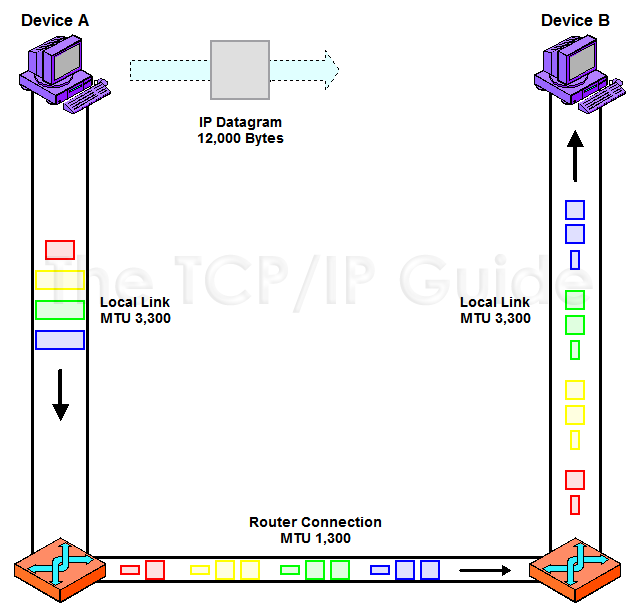
รู้จักกับ MTU MTU หรือ Maximum Transmission Unit


MTU
ขอบคุณรูปภาพประกอบจาก http://www.tcpipguide.com/free/diagrams/ipfragmentationreassembly.png
ในหน้าการตั้งค่าการเชื่อมต่ออินเตอร์เน็ต ฟีเจอร์หนึ่งบนเร้าเตอร์ที่เราจะเห็นคือ MTU ในบทความนี้เราจะมาทำความรู้จักกับเจ้า MTU ว่ามันมีประโยชน์อย่างไร ซึ่งถ้าใครใช้อินเตอร์เน็ตแล้วหลุดบ่อยหรือเข้าเว็บแล้วช้ารอนานเล่นเกมไม่ เสถียร แนะนำให้อ่านเป็นอย่างยิ่ง รวมถึงการหาค่า MTU ที่ถูกต้องเพื่อกำหนดให้เร้าเตอร์ของเรา ถ้าพร้อมแล้วตามอ่านกันได้เลย

รู้จักกับ MTU

MTU หรือ Maximum Transmission Unit ก็คือค่าที่กำหนดปริมาณการรับส่งข้อมูลระหว่างเครื่องของเรากับ ผู้ให้บริการอินเตอร์เน็ต (ISP) ครับไม่ใช่สโมสรฟุตบอล ปกติจะมีค่า default = 1500 byte หรือถ้าจะให้อธิบายให้เข้าใจลองคิดว่าเจ้า MTU นี่คือขนาดของกล่องพัสดุที่สามารถบรรจุสิ่งของหรือข้อมูลได้จำนวนหนึ่ง ถ้าเราใส่ของที่มีขนาดใหญ่เกินกว่าที่กล่องจะรับได้มันก็จะปิดไม่ลงและส่ง ไม่ได้ใช่มั้ยครับ ซึ่งแต่ละเครื่องเวลาจะส่งข้อมูลไปในอินเตอร์เน็ตก็ต้องเลือกกล่องที่สามารถ บรรจุของได้มากที่สุดเท่าที่จะเป็นไปได้เพื่อประหยัดเที่ยวในการขนส่ง ซึ่งถ้าต้องขนส่งหลายเที่ยวก็จะมีความเสี่ยงที่จะเกิดอุบัติเหตุระหว่างทาง และไม่สามารถขนส่งไปถึงได้ ทีนี้ก็ต้องมาหาว่าค่า MTU เหมาะสมและถูกต้องเป็นเท่าไหร่เพื่อให้เราสามารถขนส่งของหรือข้อมูลได้มี ประสิทธิภาพสูงสุด เพื่อลดความสูญเสียข้อมูลระหว่างทางและเพิ่มความเสถียรให้กับการใช้งาน อินเตอร์เน็ตของเราในหัวข้อถัดไปครับ

วิธีการหาค่า MTU ที่เหมาะสม

สำหรับผู้ที่ใช้ Windows นะครับ
1. ให้เปิด Command Prompt ขึ้นมานะครับ
kb386-002_en_v3
2. พิมพ์คำสั่งตามรูปแบบนี้ครับ  ping  [URL] [–f] [ –l]  [MTU Value] 
ตัวอย่างเช่น ping www.yahoo.com –f –l 1500
mtu1500
ถ้าขึ้น Packet needs to be fragmented but DF set. แสดงว่าค่า MTU หรือขนาดของข้อมูลที่เราใส่ไปมันใหญ่ไปครับ ให้ลองปรับลงทีละ 10 ดูครับ
3. ทดลองปรับค่า MTU ลงอีก 10 ครับ ใช้คำสั่ง ping www.yahoo.com –f –l  1490 ครับ ถ้ายังขึ้นข้อความเดิมอีกก็ลองปรับลงอีก จะมากน้อยกว่านี้ก็แล้วแต่ครับ
mtu1490

4. ผมทดลองปรับจนเหลือค่า MTU = 1472 byteครับ
mtu1472

5.แต่ถ้าผมลองปรับ MTU = 1473 byteก็จะเริ่มไม่ได้แล้ว
mtu1473

จะเห็นได้ว่าค่า MTU = 1472 byte เป็นค่าที่เหมาะสมแต่ไม่ใช่ค่าที่ถูกต้องที่เราจะมากำหนดให้ที่ตัวเร้าเตอร์ ครับมันต้องเผื่อไว้สักเล็กน้อยคือต้องบวกอีก 28 byte ครับ (20 byte คือจำนวนของ ip header และอีก 8 byte คือ จำนวนของ ICMP header ) สรุปแล้วเราจะได้ค่า  MTU ที่ถูกต้องเพื่อไปกำหนดให้เร้าเตอร์คือ 1472+28 = 1500 ครับเมื่อได้ค่า MTU แล้วคราวนี้เราจะไปเซ็ตค่านี้ในเร้าเตอร์ของเรากันครับ
*** หรืออีกทางเลือกหนึ่งถ้าเราไม่อยากที่จะมาทำตามขั้นตอนเหล่านี้ก็สามารถใช้ ค่า MTU ที่เป็นค่า default ของผู้ให้บริการก็ได้ครับตามนี้เลย
  • TOT = 1492
  • TRUE = 1492
  • 3BB = Call Center บอกว่าไม่ต้องเซ็ต บอกให้ใช้เป็น Auto แต่ผมแนะนำว่าให้ทำตามตัวอย่างด้านบนครับ

วิธีการเซ็ตค่า MTU บนเร้าเตอร์ Linksys

1. เปิดเบราเซอร์ เช่น Internet Explorer,Firefox,Chrome หรือ Safari เข้าหน้าการตั้งค่าเร้าเตอร์โดยพิมพ์ 192.168.1.1 ในช่อง address bar แล้วกด Enter
kb386-006_en_v7
2. จะมีหน้าต่างขึ้นมาให้ใส่ Username: admin และ Password : admin (หรือ password ที่คุณตั้งไว้)
kb386-007_en_v7

3. ไปที่แท็บ Basic Setup แล้วเลือก MTU เป็น Manual
kb386-023_en_v6
4. ในช่อง Size ให้ใส่ค่า MTU ที่ถูกต้องลงไป (สูงสุดไม่เกิน 1500)
kb386-019_en_v5
5. จากนั้นกดปุ่มsave-settingsเพื่อบันทึกการตั้งค่า
วันศุกร์ที่ 13 กุมภาพันธ์ พ.ศ. 2558

มา set กล้องให้ดูผ่าน IP จริงกับบริการ myVPN และ Huawei B660 กันดีกว่า

            ในบทความก่อนหน้านี้หลายคนคนรู้จักบริการ myVPN กันบ้างแล้วและอีกหลายคนคงได้ลองใช้งานกันอยู่บ้างเหมือนกัน วันนี้เราจะมาดูเรื่องการ Set กล้อง IPCam กับ Box Huawei B660 ที่ทาง my มีอุปกรณ์ตัวนี้ขายอยู่กันหน่อยดีกว่า ซึ่งวิธีนี้ Box อื่นๆก็ใช้งานได้เหมือนกันนะคับ

            หลักการง่ายๆเบื้องต้นคือเรากำหนด IP ที่กล้องพร้อมกับระบุ Port ที่กล้องใช้งาน จากนั้นก็มา Set ที่ Box 3G ที่ได้รับ IP เป็น Public IP โดยระบุ Port ที่เราใช้งานกับกล้องและระบุ Ip กล้องของเรา ทีนี้เวลาที่เราเรียกดูกล้องของเราผ่าน Internet ภายนอก เราก็แค่เรียกตาม Public IP ที่เราได้รับพร้อมระบุ Port ว่าเราต้องการดูกล้องตัวไหน แค่นี้ก็สามารถดูกล้องของเราผ่าน Internet ได้แล้วคับ


            สำหรับกล้องที่ใช้ DVR ก็ Set คล้ายๆกันคับ แต่เปลี่ยนจากการระบุ IP และ Port ที่กล้องมาระบุที่ตัว DVR ของเราแทน (กรณีนี้ส่วนใหญ่ใช้กับกล้องที่เป็นระบบอนาล็อคเพราะกล้องที่เป็นอนาล็อคจะ ไม่สามารถ Set IP ได้คับ ต้องมี DVR เข้ามาต่อกับกล้องก่อนเราถึงจะสามารถดูกล้องตัวนั้นผ่าน Internet ได้คับ หรือกรณีต้องการ Recoed VDO ไว้เลยต้องใช้ตัว DVR มาช่วยในการบันทึกข้อมูลเหล่านั้นคับ)

            ทีนี้เรามาดูกันว่าใน B660 ต้อง Config อะไรกันบ้างถึงจะใช้งานได้คับ

1. เชื่อมต่อ Huawei B660 เข้ากับคอมพิวเตอร์ด้วยสาย LAN

2. คอมพิวเตอร์จะได้รับ IP จาก Huawei B660 โดยพื้นฐานแล้วค่าจากโรงงานจะเป็น IP 192.168.1.100 แต่เราสนใจที่ IP Gateway นั่นคือ 192.168.1.1 หรือตรวจสอบได้จาก
2.1 Network Connection Detail

2.2 ใช้คำสั่ง ipconfig ใน Command DOS

3. เข้าสู่หน้า Management ด้วย Web Browser ที่ IP 192.168.1.1 และ Log In ด้วย Username = admin , Password = admin

4. ไปที่เมนู Setting -- > Dial Up -- > Profile Management -- > คลิกที่ปุ่ม New ด้านล่างเพื่อสร้าง Profile ใหม่

5. Profile Name : ใส่ชื่ออะไรก็ได้ เช่น myVPN
Dial-up Number : *99#
User Name/Password : ไม่ต้องใส่ค่า
APN : เลือก Static และใส่ค่า (ตัวพิมพ์เล็กทั้งหมด) : myinternet (เฉพาะบริการ myVPN Fix Public IP)
IP Address : เลือก Dynamic
Authentication : CHAP + PAP
Connection Mode : Auto
MTU : 1500
คลิกปุ่ม Save แล้วเลือก Continue
 
 
6. ที่เมนู Setting --> Mobile Network Setting
Preferred Mode : 3GOnly
Band : WCDMA850
และคลิกที่ปุ่ม Apply

7. ไปที่เมนู Connecction Profile list : เลือก Profile ที่สร้างใหม่ดังกล่าวข้างต้น ในที่นี้คือ myVPN แล้วคลิกที่ปุ่ม Apply รอสักครู่ Huawei B660 จะทำการเชื่อมต่อสู่ระบบโดยดูจากสถานะจาก WAN Status

8. ทดสอบการใช้งาน ผ่าน web whatismyip หรือ web test speed จะสามารถระบุได้ว่าระบบแจก Public IP ให้กับ SIM ดังกล่าวโดยไม่ผ่าน NAT
 
 
9. การใช้งานกับกล้อง IP CAM หรือ CCTV
9.1 ตัวอย่างนี้กำหนดให้ IP CAM เป็น 192.168.1.3 โดยกล้องต่อเข้ากับ Huawei B660 ซึ่งเป็นอุปกรณ์ตัวเดียวกับที่เครื่องคอมพิวเตอร์เชื่อมต่ออยู่ ทดสอบโดยการ Ping ไปยัง IP กล้อง

10. การทำ Port Forward ไปที่เมนู Setting -- > Security -- > Visual Server จากตัวอย่าง กำหนด Policy ดังนี้
Name : CAM
Common Port: ไม่เลือก
LAN Port : 8888 คือ Port Service ของ IP CAM
Status : On คือกำหนดให้ทำงาน
WAN Port : 8889 คือ Port Service ที่จะเรียกมาจาก Internet ภานนอก
LAN IP Address : 192.168.1.3 คือ IP ของ IP CAM
ทำการบันทึกโดยการคลิกที่ปุ่ม Apply
 
* ตามคู่มือของ my ที่ขอเค้ามา เค้าบอกว่า WAN Port ต้องเป็นคนละ Port กับ LAN นะคับ แต่จากที่ลองใช้งานดู เป็น Port เดียวกันก็ได้คับ (เจ้าหน้าแจ้งว่าบางทีก็ทำได้ บางทีก็ทำไม่ได้คับ ผมว่าคงเป็นที่ box เองอ่ะคับ หึๆ ดังนั้นถ้าใคร set แล้วไม่ได้ก็ลองคนละ Prot ดูคับ เผื่อได้)
* ละอีกปัญหาที่พบในการทำ Forwarding ของ B660 คือ ถ้าเราทำการ FW แล้ว Port80 ที่เป็นหน้า web interface มักจะใช้งานไม่ได้คับ

11. ไปที่ Setting -- > Security -- > Firewall Switch ทำการ Uncheck Box ทุกข้อ

12. ทำการทดสอบ Access IP CAM จาก Internet ภายนอก โดยเรียกที่ IP WAN ที่ได้จากระบบ ในที่นี้คือ 122.155.41.12:8889 โดยเรียกจาก Web Browser หรือเรียกจาก Application
ที่มากับกล้องซึ่งติดตั้งไว้บน Smart Phone  (ในตัวอย่างนี้ใช้ IP CAM ของ TP LINK รุ่น TL-SC3130,Application ชื่อ IP CAM Viewer Lite)


เท่านี้ก็สามารถใช้งาน กล้องผ่าน internet ด้วยบริการ myVPN จาก Box Huawei B660 ได้แล้วคับ 555

หรือใครที่อยากได้คู่มือของ Huawei B660 เผื่ออยากลองเล่นอย่างอื่นอีกก็ Download ที่นี่เลยคับ
https://new.maxis.com.my/content/dam/maxis/en/personal/support/faq-images/devices/all-internet-devices/home-wireles-internet/wireless%20internet%20-%20HuaweiB660.pdf

CR : if2u ,mybycat ,เจ้าหน้าที่ที่ให้ความรู้ของ my