วันอาทิตย์ที่ 13 มกราคม พ.ศ. 2556

iOS 6 ดาวน์โหลด พร้อมวิธีอัพเดท!!!


แอปเปิลได้ปล่อยให้ดาวน์โหลด iOS 6 กัน ไปแล้วเมื่อวาน และการเปลี่ยนแปลงที่แฟนๆ ได้พูดถึงกันมากสุด คือ ประสบการณ์ใหม่ของคีย์บอร์ด 4 แถว สำหรับใครที่ยังไม่ได้อัพเดท สามารถดาวน์โหลดได้จากลิ้งค์ตรงด้านล่าง แต่ก่อนที่จะอัพเดทนั้น มาดูขั้นตอน ข้อดี ข้อเสีย ของสิ่งที่จะได้มาและเสียไปกันก่อน !!


iOS 6 direct link Dowload


( รองรับ iPhone 3GS , iPhone 4 , iPhone 4S , iPhone 5 ,
iPod touch (4th gen) , iPod touch (5th gen) , iPad 2 ,The new iPad )

Apple iOS 6 for iPhone 3GS
Apple iOS 6 for iPhone 4 (True, AIS, Dtac และเครื่อง GSM อื่นๆ ใช้อันนี้)
Apple iOS 6 for iPhone 4 AT&T
Apple iOS 6 for iPhone 4 Verizon
Apple iOS 6 for iPhone 4S  (True, AIS, Dtac และเครื่อง GSM อื่นๆ ใช้อันนี้)
Apple iOS 6 for iPod Touch 4G
Apple iOS 6.0.0 (iPad 2 Wi-Fi): iPad2,1_6.0_10A403_Restore.ipsw
Apple iOS 6.0.0 (iPad 2 GSM): iPad2,2_6.0_10A403_Restore.ipsw
Apple iOS 6.0.0 (iPad 2 CDMA): iPad2,3_6.0_10A403_Restore.ipsw
Apple iOS 6.0.0 (iPad 2 New): iPad2,4_6.0_10A403_Restore.ipsw
Apple iOS 6.0.0 (iPad 3 Wi-Fi): iPad3,1_6.0_10A403_Restore.ipsw
Apple iOS 6.0.0 (iPad 3 CDMA): iPad3,2_6.0_10A403_Restore.ipsw
Apple iOS 6.0.0 (iPad 3 GSM): iPad3,3_6.0_10A403_Restore.ipsw

*** การอัพเดท iOS 6 ผ่าน iTunes อาจมีปัญหาและไม่สำเร็จ หากสัญญาณอินเตอร์เนตขัดข้อง และไม่แรงพอ จึงควรโหลดไฟล์ดิบด้านบนมาลงเครื่องก่อน และหากทำการดาวน์โหลดผ่านบราวเซอร์ อาทิ Firefox Chrome แล้วเป็นไฟล์ .zip ไม่ต้องแตกไฟล์

ให้เปลี่ยนนามสกุลไฟล์แทนเข้าไปที่  My Computer > Tools > Folder options > Tab View ติ๊ก Hide extention for know file types ออก เราจะเห็นนามสกุลของไฟล์ทั้งหมด จากนั้นค่อยเปลี่ยนนามสกุลจาก .zip ให้เป็น .ipsw ( สำหรับผู้ใช้วินโดวส์ )


วิธีการอัพเดท iOS 6


1 .  OTA Update ผ่านตัวเครื่องเลย ไม่ต้อง Backup ทำการเชื่อมต่อ Wi-Fi แล้วเข้าไปที่ Settings > General > Software Update > Download and Install ( สำหรับเครื่อง iOS 5 + เท่านั้น อาจพบบั๊กส์หลังดาวน์โหลด เช่น เปิด wifi ไม่ติด, auto-lock )


2.  ดาวน์โหลด ios6 จากลิ้งค์บนสุดเป็นไฟล์ .IPSW มาเก็บไว้ก่อน กดปุ่ม Shift +  Update บน iTunes จากนั้นเลือกไฟล์ที่ดาวน์โหลดมา  แล้วอัพเดทจนเสร็จ

เปิด iTunes กดปุ่ม Shift +  Update

เลือกไฟล์ที่ iOS 6 ที่ดาวน์โหลดไว้

จิ้ม Update

พัก…จิบกาแฟ ><

เสร็จแล้ว กด OK เพื่อรีสตาร์ท

3. โหลดไฟล์ iOS 6 จากลิ้งค์ด้านบน ทำการเปลี่ยนนามสกุลหากเป็น .Zip จากนั้นทำการ Backup ด้วย iTunes เสร็จแล้วเชื่อมต่อไอโฟนกับคอมพ์ แล้วทำการ restore original firmware ด้วยการกดปุ่ม Shift+Restore บน iTunes

เลือกไฟล์ iOS 6 ที่โหลดมาบนเครื่อง กด Open > เลือก Restore > OK > เมื่อเสร็จแล้วให้เลือกไฟล์ Restore From Backup of : เพื่อรีสโตรว์ไฟล์ที่ Backup ไว้อีกที .

เปิด iTunes  แล้วกด Shift+Restore

เลือกไฟล์ iOS 6 ที่โหลดมา แล้ว Open

กด Restore

OK

ทำการ Backup ข้อมูลกลับมาเลือก Restore From Backup of :

***  iOS 6 นั้น แนะนำสำหรับผู้ที่ใช้เครื่อง Official unlocked จาก True, AIS, Dtac เจลเบรกหรือไม่ก็ได้ และไม่ซีเรียสกับคีย์บอร์ด 4 แถว ส่วนท่านที่ ไม่อยากได้คีย์บอร์ด 4 แถวนั้น ก็ไม่แนะนำให้อัพเดท รวมถึงผู้ที่ใช้เครื่อง Locked เจลเบรคปลดล๊อคด้วย ultrasn0w ใช้ซิม Gevey หรือ Turbo ผู้ที่ต้องการโหลดแอปฯ ผ่าน Cydia และผู้ที่ไม่มั่นใจว่าจะอัพเดทผ่าน!!

Tip แก้ปัญหาแบตหมดเร็วใน iPhone iOS 6

Tip แก้ปัญหาแบตหมดเร็วใน iPhone iOS 6

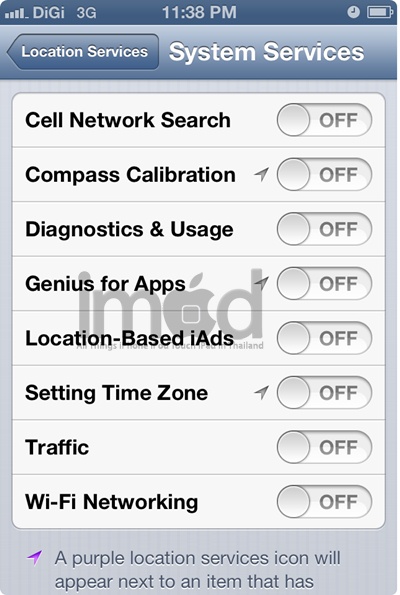
เทคนิคสั้นๆ ที่ผมได้ทดสอบกับตัวเพราะสังเกตุว่าอาทิตย์ที่ผ่านมาแบตลดหมดไวมาก ชาร์จตั้ง 2 รอบตื่นเช้ามาก็จะหมดอีกละ  ก็เลยลองปิด System service ดู พบว่าเห็นความต่างขึ้นได้เยอะมากๆ เลยอยากจะแชร์ให้ได้ทราบครับ

อุปกรณ์สำหรับการทดสอบ iPhone 4 iOS 6  นะครับ

ขั้นตอนการปิด System Service

ไปที่ Settings> Privacy> Location Serivices>  เลื่อนมาล่างสุดที่ System Services> เลือกเป็น Off ให้หมดเลย

หลังจากนั้นก็ใช้เครื่องตามปกติ หากใช้งานกับแอปไหนแล้วติดปัญหาก็ค่อยมีเปิดตัวใดตัวหนึ่งเอานะครับ แล้วก็ อลงสังเกตดูว่าแบตของเราอยู่ได้นานขึ้นหรือเปล่า
ได้ผลอย่างไรเอามาแชร์กันได้ครับ

อัพเดต iOS 6 แบบวิธีทำได้ง่ายๆ ใช้ได้ทุกคน

ในวันนี้ Apple ได้เปิดให้อัพเดต iOS 6 อย่างเป็นทางการสำหรับอุปกรณ์ที่ใช้งาน iOS กันแล้ว หลังจากรอกันมาเป็นเดือนๆ ซึ่งวิธีการก็ไม่ยากครับ ก่อนอื่นมาดูกันว่าเครื่องไหนที่สามารถอัพเดตและใช้งาน iOS 6 ได้บ้าง เครื่องเหล่านั้นก็ได้แก่
  • iPhone 3GS, iPhone 4, iPhone 4S และ iPhone 5 (มี iOS 6 ติดตั้งมาแล้ว)
  • iPad 2, The new iPad
  • iPod Touch 4th Generation และ iPod Touch 5th Generation (มี iOS 6 ติดตั้งมาแล้ว)
โดยเพื่อความมั่นใจ ขอย้ำว่าอัพเดต iOS 6 แล้วแอพในเครื่องไม่หายแน่นอนครับ เพราะหลังจากการอัพเดตเสร็จ ถ้าเรา Back up แล้ว ก็จะมีตัวเลือกให้ Restore ไฟล์กลับเข้าไป ดังนั้นแอพและการตั้งค่าทั้งหลายจะกลับคืนมาครับ
ส่วนวิธีการอัพเดตก็ไม่ยากครับ โดยขอแบ่งเป็นสองแบบหลักๆ นั่นคือแบบที่ใช้คอมพิวเตอร์ และแบบไม่ใช่คอมพิวเตอร์ ทั้งนี้จะขอพูดถึงแบบใช้คอมก่อนนะครับ
การอัพเดต iOS 6 แบบใช้คอมพิวเตอร์
ซึ่งการที่จะอัพเดตโดยใช้คอมพิวเตอร์ ก็สามารถใช้งานได้ทั้ง Windows และ OS X ได้อย่างไม่มีปัญหา โดยสิ่งที่ต้องมีก็คือ โปรแกรม iTunes เวอร์ชัน 10.7 เท่านั้น ถ้าเวอร์ชันก่อนหน้านี้จะไม่สามารถอัพเดตและใช้งานกับ iOS 6 ได้ ซึ่งใครที่ยังไม่มีสามารถเข้าไปดาวน์โหลดได้ที่นี่
เมื่อดาวน์โหลดและติดตั้งเสร็จแล้ว ก็เสียบอุปกรณ์ของคุณเข้ากับคอมพิวเตอร์ แล้วทำตามขั้นตอนต่อไปนี้ครับ
1. Backup ข้อมูลในเครื่องก่อน

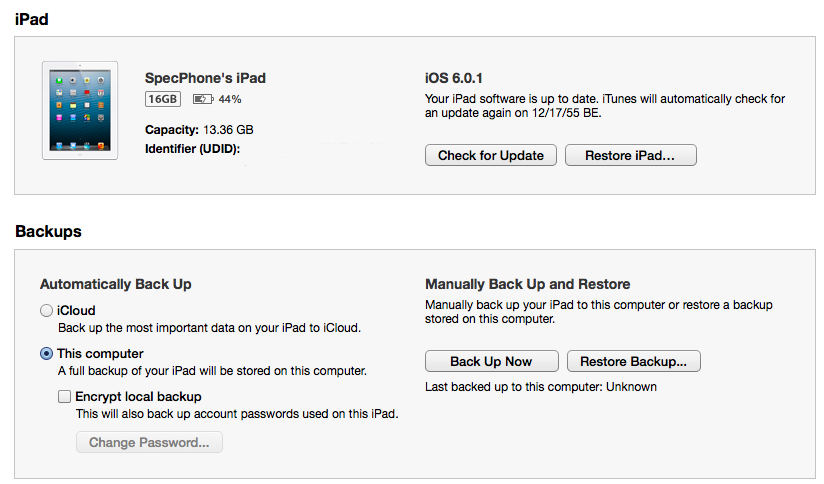
การจะสำรองข้อมูลใน iPhone ลงเครื่องก่อนไม่ใช่เรื่องยากครับ โดยให้เลือกตัวเลือกในหมวด Backup ให้เป็น Back up to this computer ก่อนเพื่อความชัวร์ เนื่องจาก iCloud มีพื้นที่ให้เราเก็บได้แค่ 5 GB เท่านั้น จากนั้นก็กด Apply
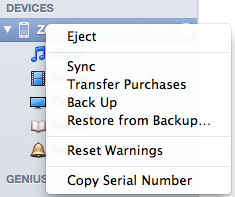
เมื่อเสร็จแล้วก็ถึงขั้นตอนการ Backup วิธีการก็คือคลิกขวาที่ชื่ออุปกรณ์ของเรา แล้วเลือกหัวข้อ Back up จากนั้นก็รอซักพักหนึ่ง
2. ตรวจสอบอัพเดต
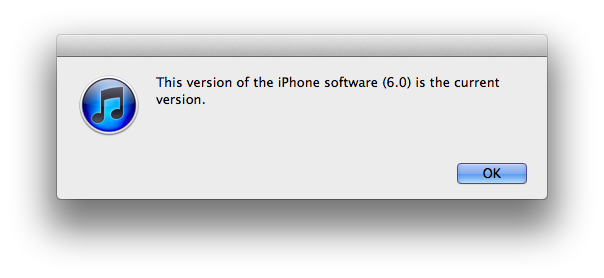
อ้างอิงจากภาพของข้อแรกนะครับ ให้กดที่ปุ่ม Check for Update แล้วรอระบบตรวจสอบเวอร์ชัน iOS ของเครื่องเรากับทาง Apple (คอมพิวเตอร์ต้องเชื่อมต่ออินเตอร์เน็ตด้วย) ถ้า iOS ในเครื่องของเราเป็นเวอร์ชันล่าสุดแล้ว ก็จะมีป๊อปอัพเด้งขึ้นมาดังเช่นด้านล่างนี้

 ส่วนถ้าเครื่องไหนยังไม่ใช่เวอร์ชันล่าสุด iTunes ก็จะมีตัวเลือกมาให้อัพเดตเป็น iOS เวอร์ชันล่าสุดเอง
จากนั้นก็รอ….. แล้วก็เสร็จครับ ไม่ยากเลย แต่ทั้งนี้คอมพิวเตอร์ต้องเชื่อมต่ออินเตอร์เน็ตตลอดเวลานะครับ เพราะ iTunes จะไปโหลด iOS ที่เป็นรุ่นสำหรับเครื่องของคุณมาจาก Apple อีกที
การอัพเดต iOS 6 แบบใช้คอมพิวเตอร์ (อีกวิธี)
ส่วนใครที่ไม่สามารถต่อเน็ตในช่วงจะทำการอัพเดตได้ ก็มีวิธีเช่นเดียวกัน นั่นคือการโหลดไฟล์ iOS มาเก็บไว้ก่อน จากนั้นค่อยอัพเดตในภายหลัง ซึ่งไฟล์อัพเดต iOS นี้จะเป็นไฟล์นามสกุล .ipsw โดยสามารถดาวน์โหลดได้จากลิ้งค์ด้านล่างนี้ ซึ่งจะมีเฉพาะไฟล์สำหรับเครื่องที่ใช้ในประเทศไทยเท่านั้นนะครับ นั่นคือถ้าใช้ 3G ได้ ก็จะเป็นของ GSM เท่านั้น
จากนั้นเมื่อดาวน์โหลดมาแล้ว ก็ใช้การ Restore ของตัว iTunes เองในการอัพเดต iOS ครับ

ซึ่งการอัพเดต iOS แบบอัพเดตจากไฟล์ ipsw นั้น สามารถเลือกทำได้สองแบบ
แบบแรก
กดปุ่ม Shift (สำหรับ Windows) หรือปุ่ม Option (สำหรับ OS X) ค้างไว้ จากนั้นก็คลิกที่ปุ่ม Check for Update ของ iTunes เพื่ออัพเดตจากไฟล์
แบบที่สอง
กดปุ่ม Shift (สำหรับ Windows) หรือปุ่ม Option (สำหรับ OS X) ค้างไว้ จากนั้นก็คลิกที่ปุ่ม Restore ของ iTunes ตามตำแหน่งที่อยู่ในรูปด้านบน เพื่อล้างเครื่องก่อนอัพเดต iOS เมื่อคลิกแล้วก็จะมีหน้าต่างขึ้นมาก็สามารถปล่อยมือที่กดปุ่มบนคีย์บอร์ด ค้างไว้ได้แล้ว
ขั้นตอนต่อมาก็คือไปเลือกไฟล์ .ipsw ที่เราดาวน์โหลดมาสำหรับเครื่องรุ่นของเรา กดเปิดไฟล์นั้น แล้วก็รอซักครู่ iTunes ก็จะทำการ Restore เครื่องของเราด้วยเฟิร์มแวร์ตัวนั้นๆ ซึ่งถ้าเป็น iOS 6 ก็จะเหมือนเป็นการอัพเดตนั่นเองครับ เท่านี้ก็เสร็จแล้ว
การอัพเดต iOS 6 แบบไม่ใช้คอมพิวเตอร์
วิธีนี้ก็เป็นวิธีที่ทำได้ง่ายๆ จาก iPhone / iPad หรือ iPod Touch ในมือครับ โดยให้เชื่อมต่ออินเตอร์เน็ตผ่าน WiFi (เพราะต้องโหลดไฟล์ iOS 6 ซึ่งมีขนาดใหญ่มากๆ)

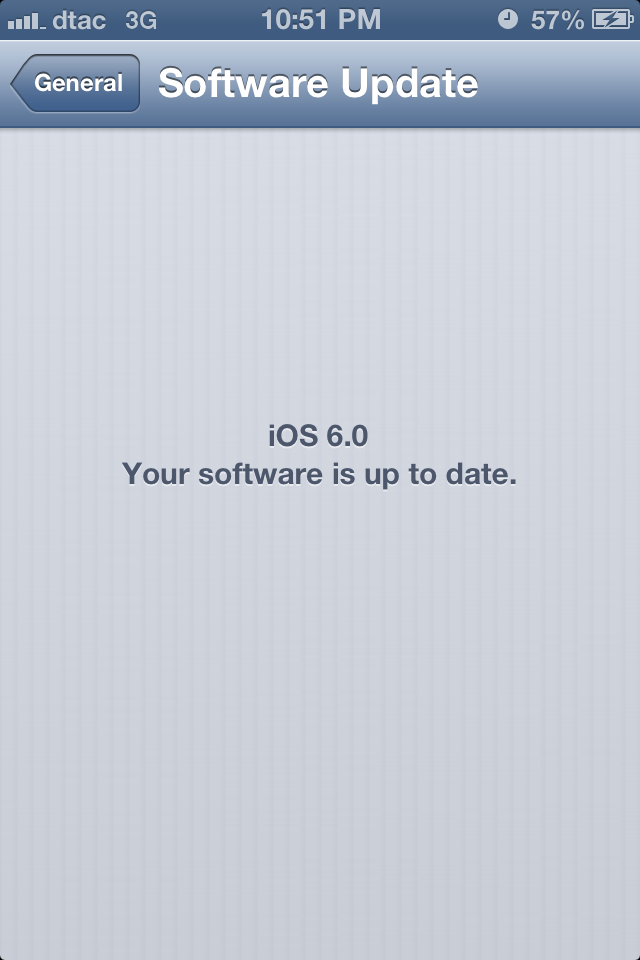
จากนั้นก็เข้าไปที่ไอคอน Settings แล้วไปต่อที่ General > Software Update เพื่อให้ตัวเครื่องตรวจสอบเวอร์ชันของ iOS ที่ใช้งานอยู่ ถ้ามีการอัพเดตก็สามารถกดอัพเดตได้เลย
โดยก่อนการอัพเดตขอย้ำว่า เครื่องใครที่ jailbreak อยู่ และต้องการใช้งานแบบ jailbreak ต่อไป ขอให้รอก่อน อย่าเพิ่งทำการอัพเดต iOS 6 นะครับ รวมไปถึงเครื่องต่อไปนี้
  • เครื่อง locked ที่ผ่านการปลดล็อกด้วยการ jailbreak แล้วใช้เครื่องมือ / ซิมใดๆ ก็ตาม
  • คนที่ต้องการใช้งานคีย์บอร์ด 3 แถว เพราะใน iOS 6 จะเปลี่ยนเป็นคีย์บอร์ดแบบ 4 แถวแล้ว
ส่วนใครที่เป็นเครื่องศูนย์ไทย, เครื่องที่ Official Unlock รวมไปถึงคนที่ไม่ต้องการ jailbreak (อย่างน้อยก็ในตอนนี้) สามารถอัพเดต iOS 6 ได้อย่างไม่มีปัญหาครับ

50 ทริค บน iOS 6


“ไม่มีใครรู้จักคุณ ได้เท่ากับตัวคุณเอง” เป็น ข้อเท็จจริง ที่อาจจะไม่ถูกทั้งหมด เพราะดูเหมือนจะเจือไปด้วยการปิดกั้นทัศนคติ ความคิดเห็น ที่คนรอบข้างมีต่อตัวคุณ แม้ความเชื่อมันจะเปี่ยมล้น ระดับผันสสารความมั่นใจ ไปสู่ซุปเปอร์อีโก้ขั้นสุด

เมื่อถึงจุดที่ว่านี้ คุณอาจเป็นมนุษย์อคติเดินได้ และอาจจะเชื่ออะไรผิดๆ พร้อมความมั่นใจผิดๆ เมื่อนั้นคุณจะพลาดโอกาสดีๆ ที่จะได้จากคำติติงของมิตรรอบข้าง สิ่งเหล่านั้น สามารถนำมาโมดิฟรายด์ให้อะไรๆ ไม่มืดมิด ติดกรอบ อย่างที่คุณนึกไม่ถึงเลยเชียว

เป็นการมองโลกแบบโพซิทีฟ ที่แอปเปิลน่าจะเข้าใจที่สุด ณ จุดนี้ หลังโดนกระหน่ำประสบการณ์ไม่น่าประทับใจนักบน iOS 6 เชื่อว่าการน้อมรับ และกล่าวขอโทษในความผิดพลาดจากปากของซีอีโอ อย่าง ทิม คุก เองนั้น จะนำมาสู่การปรับปรุงที่ไฉไลกว่าของ iOS 6 จริงแท้ แน่นอนเลยแหละ!!


1. Notification Center: Share With Ease


คุณสามารถโพสต์ Twitter และ Facebook ได้จาก Notification Center เพียงลากแถบ Notification Center ลงมา จะพบปุ่ม “Tap to Tweet” และ “Tap to Post” . 

2. Do Not Disturb


ปิดการแจ้งเตือนตอนนอน ทั้งอีเมลล์ เฟสบุ๊ก เข้าไป Settings > Notifications > Do Not Disturb เซตระยะเวลาปิดการแจ้งเตือน และกำหนดค่า เช่นการโทรเข้า หรือส่วนแจ้งเตือนจากโซเชี่ยลเน็ตเวิร์ค เลือกคนที่สามารถโทรปลุกได้จริงๆ กรณีฉุกเฉินไว้ด้วย .

3. iCloud: Passbook Syncing


iCloud รองรับ Passbook ซิงก์กันข้ามดีไวส์ (ไม่สามารถใช้บน iPad ใช้ได้ตั้งเต่ iPhone 3GS เจน 4 และ iPod Touch เจน 5 ) เปิดการใช้งานโดยเข้าไป Settings > iCloud สวิสซ์ Passbook ให้เป็น On .

4. Siri: Sports


สิริคอกีฬาตัวจริง ถามหล่อนได้ทุกการแข่งขัน ทุกทีมทั่วโลก ไม่ว่าจะเป็น MLB, NCAA Football, NFL, NBA, NCAA บาสเกตบอล, WNBA, หรือ the NHL, เช็คตารางแข่ง ผลการแข่ง ข้อมูลทีมและผู้เล่น .

5. Siri: Movies and Restaurants


ต้องการข้อมูลหนัง หรือสำรองโต๊ะอาหาร  ราคา หรือรีวิวร้านอาหาร ไว้ใจสิริได้ ณ จุดนี้

6. SIRI: launcher app


สั่งสิริรันแอพได้อย่างง่ายได้ เช่น ” Open Apple Maps “ เป็นต้น

7. Siri: Update Your Social Networks


ขณะที่มือคุณไม่ว่าง ก็สั่งสิริอัพเดท Twitter และ Facebook ได้อย่างง่ายได้ เช่น  “Post to Twitter” , “Tweet with my location” หรือเพิ่ม tag เพียง  บอก “hashtag” เป็นต้น .

8. Siri: Navigation


เดินทางอย่างอุ่นใจไปกับสิริ คุณสามารถออกคำสั่งเช่น  “Get me directions to the Apple Store” ,  “What’s my next turn?”หรือ “Find a gas station.”

9. Stores: Listen While You Shop


iTunes Store เพิ่มตัวอย่างเพลง 90 วินาที ให้คุณแซมเปิ้ลก่อนสั่งซื้อ และจะเล่นไปเรื่อยๆ ในขณะที่คุณยังวนเวียนอยู่ใน  iTunes Store คุณสามารถปิดโดยการ ดับเบิ้ลปุ่ม Home เพื่อเปิดมัลติทาส์ก์บาร์ swipe ขวา เพื่อเปิดส่วนคอนโทรล จากนั้นก็ Pause เพลง .

10. Stores: History Button


จำเอาไว้ถ้าคุณ search อะไรบางอย่างบน  iTunes Store, App Store, หรือ iBookstore คุณไม่จำเป็นต้องพิพ์เพื่อ search ใหม่ มันถูกเก็บไว้ในหมวด History ด้านบนแล้ว คุณสามารถเรียกดูได้อย่างง่ายดาย .

11. Stores: Facebook Integration


วันนี้คุณสามารถกด like หรือ Reviews เพลง หนัง แอพ บน iTunes Store, App Store หรือ iBookstore เพื่อแชร์บน Facebook หรือกด Share บน Twitter หรือ Facebook  copy ลิงก์ ส่งอีเมล์หรือข้อความก็ได้แล้ว .

12. Stores: Update without Entering Your Password


ณ จุดนี้ คุณสามารถเลือก ไม่กรอกรหัสผ่านเพื่ออัพเดทแอพอีกต่อไป

13. Stores: Purchase without Returning to Home Screen


หลังการซื้อหรือติดตั้งแอพ ใน iOS 6 จะไม่พาคุณกลับไปยังหน้าโฮมสกรีน  แต่จะขึ้นสถานะการติดตั้ง เมื่อดาวน์โหลดเสร็จคุณจะเห็นแบนเนอร์ “New” พาดอยู่บนไอค่อนแอพนั้นๆ .

14. Camera: Panorama Mode


พาโนราม่าโหมดมาถึงแล้วใน iOS 6 โดยที่คุณไม่ต้องพึ่งอะไรอย่าง  360 Panorama อีกต่อไป ( รองรับการใช้งานบน iPhone 4S, iPhone 5 และ iPod touch Gen 5th )  เมื่อต้องการถ่ายภาพพาโนราม่า เปิดแอพ  Camera เข้าไป  Options > Panorama ค่อยๆ แคปเจอร์ โดยแพนกล้องไปทางขวา คุณจะเห็นว่ามีการเตือนเมื่อเลื่อนเร็วเกินไป กดปุ่มชัตเตอร์อีกครั้ง เมื่อถ่ายเสร็จแล้ว .

15. Phone: Reply/Remind with Phone Calls


เมื่อมีสายเรียกเข้า iOS 6 ได้เพิ่มตัวเลือกอย่าง “Reply with Message” ตอบกลับด้วยข้อความที่เซตไว้ และ  “Remind Me Later.” เพื่อโทรกลับอาจจะใน 1 ช.ม. หรือหลังจากเปลี่ยนสถานที่ ที่ไม่สามารถรับโทรศัพท์ขณะนั้นได้ .

16. Phone Settings: Dial Assist


กำหนดรหัสนำหน้าประเทศที่ถูกต้องอัตโนมัติ  เมื่อมีการโทรออกนอกประเทศ.

17. Phone Settings: Tweak Reply Messages


ตั้ง Reply messages ได้ 3 default เข้าไปตั้งค่า Settings > Phone > Reply with Message.

18. Safari: Full-Screen Browsing


ปิดโหมด full-screen บน Safari ใน iPhone และ iPod touch ตั้งอุปกรณ์ในแนวนอน และจิ้มปุ่มที่มีลูกศรชี้ออกบน toolbar .

19. Safari: iCloud Tabs


ทัช  iCloud Tabs บน Safari บน iOS 6 เพื่อดู tap  ที่เปิดบนอุปกรณ์ iOS และ Mountain Lion อื่นๆ

20. Safari: Offline Reading List


iOS 6 เพิ่มฟีเจอร์ Offline Reading List feature ที่ได้มาจาก Mountain Lion จิ้มไปที่ปุ่ม Share button และแอดเพจที่คุณต้องการลงในลิสก์  เพื่ออ่านภายหลังที่ไม่มีอินเตอร์เนต .

21. Safari: Sharing


ปุ่มแชร์ใหม่ใน Safari  ให้คุณแชร์ได้ง่ายๆ ทั้ง เว็บเพจ อีเมลล์ iMessage/SMS, Twitter หรือ Facebook

22. Safari: Image Uploads


อีกฟีเจอร์ที่ เพิ่มเติมบน Safari คือ การอัพโหลดภาพที่ง่ายดายขึ้น กับปุ่ม Upload Image คุณสามารถเลือกภาพในอัลบั้มภาพเพื่ออัพโหลด หรือ ถ่ายภาพ เพื่ออัพโหลดบนโซเชี่ยลเน็ตเวิร์ค ได้ในทันที .

23. Safari: Browser History Navigation


อย่าลืมว่า Safari ใน  iOS 6 คุณสามารถมองหาเพจย้อนหลัง หรือ  history  เพียงกดค้างที่ปุ่ม  Forward , Back

24. Safari: Copy Webpage URL


ลืมชีวิตเก่าๆ อย่างการ กดค้างที่ URL แล้ว Select All เพื่อก้อปปี้ เพราะ iOS 6 ปุ่ม Copy ถูกยัดเข้ามาในส่วนของ Share  > Copy แล้วก้อปปี้คลิปบอร์ด URL แล้ว paste ยังที่ที่ต้องการ .

25. Safari: App Smart Banner


Smart Banners ตัวช่วยของนักพัฒนา ถูกเพิ่มเข้ามาใน Safari ในขณะที่คุณชมเว็บเพจนั้นๆ ด้านบนจะโชว์เวอร์ชั่นของโมบายด์แอพ ซึ่งสามารถแท็บ เพื่อเปิดเข้าชมรายละเอียดใน  Safari แล้วดาวน์โหลดได้ในทันที .

26. Safari Settings: Web Inspector


ฟีเจอร์สำหรับนักพัฒนา ในการเปิด Debug Console บน  iOS ใน  Safari เปิด Web Inspector โดยเข้าไปที่ Settings > Safari > Advanced

27. Photos: Shared Photo Streams


แอพ Photos เพิ่มในส่วนการแชร์ Photo Stream เลือกรูปที่ใช่ที่สุด แล้วส่งให้คนที่เฉพาะที่สุด มันจะโชว์ในส่วนของ Photo บนอุปกรณ์ iOS ทันที หรือเลือกชมผ่านเว็บบราวเซอร์ได้ พื้นที่การอัพไม่กินพื้นที่บน iCloud แต่คุณสามารถเลือกแชร์สู่ iCloud ได้ .

28. Photos: Shared Photo Stream Notifications,

Comments, and Likes


หลังการแชร์  Photo Stream ระบบจะทำการ subscribed ให้อัตโนมัติ จากนั้นมันจะแจ้ง Notifications เมื่อมีการอัพเดท คุณสามารถไลค์ หรือ คอมเม้นส์ภาพได้ เหมือนโซเชี่ยลเน็ตเวิร์คอื่นๆ

29. Photos: (Almost) Unlimited Selection

for Facebook, Print, and Copy


ลืมการเลือกภาพเพื่อ แชร์ Facebook, Printing, หรือ  Copy ได้แบบจำกัดจำเขี่ยบน iOS เวอร์ชั่นก่อนๆ  เพราะตอนนี้คุณสามารถทำ selection ภาพ เพื่อแชร์ม้วนเดียวจบ ได้แบบอันลิมิต !!

30. Mail: VIPs


ฟีเจอร์ VIPs ที่ปรากฏบน  Mountain Lion ตอนนี้มาถึง iOS 6 เรียบร้อย คุณสามารถเลือกผู้รับในลิสก์ VIP ที่สร้างขึ้น กด Add to VIP นอกจากนั้น ยังเซต notifications ของ  VIP ลิสก์ ได้เข้าไปที่ Settings > Notifications > Mail > VIP.

31. Mail: Flagged Mailbox


iOS 6 ได้เพิ่มฟีเจอร์ Flagged mailbox เพื่อเก็บ track message ที่คุณต้องการ สามารถทำ Flagged  บนอีเมลล์ในเมลล์บ๊อกส์ได้เลย.

32. Mail: Per-Account Signatures


ฟีเจอร์ per-account signatures ช่วยให้คุณมีลายเซ็นต์ ที่เฉพาะและเจาะจง ใช้ในกรณีที่แตกต่างมากขึ้น เข้าไปที่ Settings > Mail, Contacts, Calendars > Signature > Per Account แล้วเซตลายเซ็นต์ตามที่คุณต้องการ .

33. Mail: Pull to Refresh


ที่เพิ่มเข้ามาในเมลล์ บน iOS 6 อีกอย่างก็คือ ปุ่ม Refresh เมลล์ ใน All Inboxes จิ้ม เพื่อตรวจสอบอีเมลล์ขาเข้าล่าสุด .

34. Mail: Attach Photos and Videos


เพิ่มภาพหรือวิดีโอ ลงในเมลล์อย่างง่ายดาย เพียงจิ้มค้างที่บอดี้อีเมลล์ เพื่อเรียกเมนู “Insert Photo or Video.” หรือแตะไปที่ลูกศรหันขวา เพื่อดึงเมนู “Insert Photo or Video.” ขึ้นมา .

35. Mail: Per-Account Notification Settings


Notification Center แจ้งเตือนอีเมลล์ขาเข้าอาจทำงานได้ดีเกินไป ในกรณีที่คุณใช้งานหลายๆ อีเมลล์ บางเมลล์คุณอาจไม่ต้องการการแจ้งเตือน ให้เข้าไปตั้งค่าเพิ่มเติม Settings > Notifications > Mail

36. Reminders: Manually Reorder Reminders


ลืมความจำกัดจำเขี่ยของ Reminders app ใน iOS 5 ที่ไม่สามารถแก้ไขลำดับ Work ต่างๆ ไปได้เลย ใน iOS 6 คุณอิสระที่จะ Edit .


37. Reminders: Manual Address Entry
 

iOS 6 ให้คุณจัดการ “Remind Me at a Location.” เมื่อถึงสถานที่ที่คุณต้องการได้แบบเฉพาะเจาะจงขึ้น!!

38. Maps: Navigation
 

ระบบนำทางแบบ turn-by-turn ซึ่งรองรับทั้ง iPhone 5 , iPhone 4S,  iPad 2 , iPad3, iPod touch gen 5 คุณสามารถเปิดระบบนำทาง ค้นหาสถานที่และ ทัชไปบนรูปรถ เพื่อใช้งานผ่านแมพ .

39. Maps: Transit Apps Replace Transit Maps
 

รูปแบบ transit บนระบบแผนที่ ที่พบได้ใน Google Maps เพื่มสถานที่จะไป จุดหมายปลายทางแล้วกด เพื่อขนหาเส้นทางการขนส่งอื่นๆ

40. Maps: 3D Views and Flyover


เลือกใช้แผนที่ในแบบ 3 มิติ ด้วยการทัชปุ่ม 3D  ข้ามๆ ปุ่ม โลเคชั่น แอปเปิลเรียกมันว่าโหมด Flyover เป็นระบบที่ยังมีปัญหาเรื่องความถูกต้องชัดเจนอยู่ คงต้องใช้เวลาสักพักกว่าจะออกมาดี  จึงไม่รู้ว่าจะเป็นข่าวดีหรือข่าวร้ายที่ iPhone 3GS, iPhone 4 รวมทั้ง iPod touch 4 เจน ไม่รองรับในขณะนี้ .

41. Maps: Read Yelp Reviews


ในแมพยังสามารถอ่านรายละเอียดรีวิวสถานที่จาก Yelp ทัชไปที่ลูกศรด้านข้าง เพื่อโชว์รายละเอียด รีวิว และภาพจากผู้รีวิว .

42. Map: Live Traffic and Construction Reports


แมพรายงานการจราจรได้แบบเรียลไทม์ เช่น เมื่อคุณไปถึงจุดที่ประสบอุบัติเหตุ  มันจะโชว์สัญลักาณ์ รายละเอียดที่เกิดขึ้น รวมทั้งแแนะนำเส้นทางอื่นๆ .

43. Maps: Points of Interest


เมื่อคุณแพนแมพ ค้นหาสถานที่ที่น่าสนใจ มันจะโชว์ ร้านอาหาร ปั๊ม โรงแรม  ฯลฯ เพื่อแสดงให้เห็นรายละเอียดต่างๆ

44. Maps: Settings


การปรับแต่งแผนที่ใน  Settings ยืดหยุ่นกว่าบน iOS 5 คุณสามารถปรับเสียง , การวัดระยะทาง, ภาษาบนป้าย, ขนาด, เข้าไปที่  Settings > Maps.

45. Location Awareness: Find My iPhone – Lost Mode


สิ่งที่แจ่มอีกส่วนนึงของ iOS 6 มันคือฟีเจอร์ “Lost Mode.” ฟีเจอร์เพื่อค้นหาไอโฟน เมื่อโทรศัพท์ของคุณสูญหาย หาไม่เจอ  เปิด iCloud.com ทันที แล้วทำการสั่งล๊อคเครื่อง และสั่งแสดงที่อยู่เบอร์โทรศัพท์ของคุณบนคอมพ์ ปิดกั้นการเข้าถึงข้อมูล และให้รายงานสถานที่อยู่กลับมา เพื่อให้แน่ใจว่าจะสามารถเชื่อมต่อผ่าน iCloud.com ได้ อย่าลืมเข้าไปเปิดโหมดที่ Settings > iCloud.

46. Location Awareness: Find My Friends

- Location-Based Alerts


ฟีเจอร์ตามตัว เช็คสถานที่อยู่ของเพื่อนๆ ตั้งให้แจ้งเตือน เมื่อถึงสถานที่นั้นๆ หรือในกรณีต้องการตามใครสักคน .

47. Accessibility: Guided Access


เปิดฟีเจอร์ Guided Access ควบคุมการเข้าถึงแอพ หรือหน้าจอบางส่วนเข้าไปที่  Settings > General > Accessibility หรือดับเบิ้ลปุ่ม Home 3 ครั้ง และอีก 3 ครั้ง ที่เดิม เพื่อปิดการใช้งาน 

48. Miscellaneous:

Music Settings: Late Night Equalizer


เพื่ม Music equalizer ใหม่ “Late Night.” เข้าไป Settings > Music > Late Night

49. Miscellaneous: Clock App on iPad


แอพนาฬิกาบนอุปกรณ์ไอแพด นอกจากจะสามารถสร้าง alarms ได้แล้ว ยังสามารถ stopwatch และแสดงผลแบบมัลติเพิลตามโซนเวลาในที่ต่างๆ  พร้อมทั้งแสดงสภาพอากาศตามสถานที่นั้นๆ ด้วย.

50. Miscellaneous: FaceTime Over Cellular


Facetime ที่ไม่จำกัดเฉพาะบน Wi-Fi คุณสามารถเข้าการใช้งานผ่านการเชื่อมต่อเครือข่ายได้ เข้าไปเลือก Settings > FaceTime เปลี่ยน Cellular Data ให้เป็น  On 

http://tech.mthai.com/mobile-tablet/iphone/21125.html