วันพฤหัสบดีที่ 18 กรกฎาคม พ.ศ. 2556

GIS : What is GIS?

GIS : What is GIS?


อะไรคือ GIS ? (ข้อมูลจาก www.esri.com)
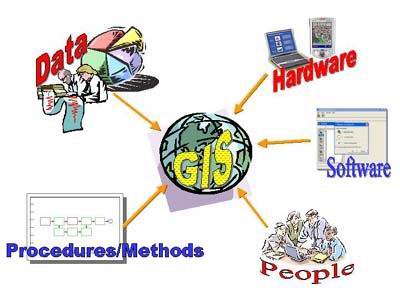
(Figure from http://www.gisthai.org/about-gis/compo-gis.html)
GIS : Geographic Information System
     การตัดสินใจทำในสิ่งต่างๆบนพื้นฐานของข้อมูลทางภูมิศาสตร์ เป็นพื้นฐานที่สำคัญสำหรับมนุษย์เพื่อการสำรวจหรือการไปถึง ณ.จุดที่ต้องการ

    ในทำนองเดียวกัน การที่เราจะได้มาซึ่งวิธีการที่ง่ายและถูกต้องเพื่อให้ไปถึงจุดหมาย เช่นเดียวกับการดำน้ำในมหาสมุทรที่ลึก เราจะต้องทราบข้อมูลรายละเอียดและทำความเข้าใจกับมัน และในส่วนของความสัมพันธ์ของบุคคลกับสถานที่ต่างๆบนโลกใบนี้ ไม่มีอะไรที่จะสำคัญไปกว่า ระบบสารสนเทศทางภูมิศาสตร์ (GIS)

ซึ่งมันเป็นเครื่องมือทางเทคโนโลยีสำหรับการทำความเข้าใจและช่วยสำหรับการตัดสินใจที่ชาญฉลาด
(Figure from www.weloveshopping.com)
     GIS เป็นข้อมูลทางภูมิศาสตร์เพื่อให้คนที่อ่านแผนที่มีความเข้าใจถึงข้อมูลต่างๆของลักษณะภูมิประเทศ โดยการแบ่งลักษณะภูมิประเทศออกเป็นลำดับชั้น (Layer) ต่างๆของข้อมูลจากสถานที่จริงในโลก
     เราสามารถนำข้อมูลทีได้จาก GIS ไปประยุกต์ใช้งานให้เกิดประโยชน์ได้หลากหลาย เช่น งานด้านสัมโนประชากร, งานด้านสาธารณะสุข, งานทางด้านโบราณคดี หรือ งานทางด้านการเกษตร
     ระบบ GIS ประกอบด้วยส่วนสำคัญหลายส่วน ไม่ว่าจะเป็น ข้อมูล (Data), กรรมวิธีในการประมวลผลข้อมูล (Procedures/Methods), เครื่องสำหรับการประมวลผล (Hardware), โปรแกรมแสดงระบบสารสนเทศทางภูมิศาสตร์ (Software) และบุคคลากรที่ใช้งาน (People),


     โปรแกรม ระบบสารสนเทศทางภูมิศาสตร์ที่ดีคือ ต้องสามารถประมวลผลข้อมูลทางภูมิศาสตร์จากความหลากหลายของแหล่งที่มาและ สามารถบูรณาการข้อมูลต่างๆ ปัจจุบันมีโปรแกรมระบบสารสนเทศทางภูมิศาสตร์ที่หลากหลาย มีทั้ง Open Source และต้องซื้อ ซึ่งเราสามารถเลือกใช้ได้ แต่ในส่วนสำคัญอีกส่วนหนึ่งก็คือ ข้อมูล (Data) ซึ่งเป็นข้อมูลที่ได้จากภาพถ่ายทางดาวเทียม ซึ่งรายละเอียดปลีกย่อย เราจะกล่าวในครั้งต่อไป

การตรวจสอบระบบ Internet และสัญญาณ Internet เบื้องต้น

กรณีศีกษา การตรวจสอบระบบ Internet และสัญญาณ Internet เบื้องต้น


1. กรณีออกใช้งาน Internet ไม่ได้

    1.1 ทดสอบการทำงานของ Internet จาก Router โดยการต่อสายเข้ากับ Router ตามรูปด้านล่าง


1.2 หลังจากตั้งค่าต่างๆ ตามเอกสารที่ CAT ให้ไว้ จากนั้นเชื่อมต่อ Internet หากออกเน็ตได้ แสดงว่าปกติ หากออกเน็ตไม่ได้ ให้ตรวจสอบไปยัง CAT


2.กรณี Router ออกเน็ตได้

2.1 นำสายจาก Router กลับมาต่อยัง Port eth0 ของ Server ดูสัญญาณไฟสถานะที่ Router และ Port eth0 ของ Server

2.2 เมื่อตรวจสอบ Router ออกเน็ตได้ และเครื่องทั้งหมดในระบบ ไม่สามารถใช้งานได้ ให้ทดสอบดังนี้ เปิดเครื่อง Serverเข้าสู่ระบบ
- Ctrl + Alt + F2 = Webmin to CMD- Ctrl + Alt + F7 = CMD to Webmin

จากนั้น พิมพ์ ping www.google.co.th       


หากได้ค่าตามภาพด้านล่าง แสดงว่า Server ออกอินเตอร์เน็ต ได้

หาก Sever ออกเน็ตไม่ได้ ให้ตรวจสอบตามภาพด้านล่าง 

หรือ


แสดงว่า Sever สามารถรับ IP จาก Router ได้หากไม่ได้ค่าตามภาพตัวอย่างข้างต้น ให้ทำการตั้งค่า IP ให้กับ Port eth0 หรือ Port ppp0


3.การตรวจ Log File

หลังจากตรวจสอบ Router และ การแจก IP ให้กับ Router แล้ว แต่ยังไม่สามารถออกเน็ตได้ ให้ทำการตรวจสอบ Log Files โดยเข้าไปที่

3.1 เปิด CMD ของ Server แล้วพิมพ์ cd /var/log/squid ตามภาพด้านล่าง

3.2 พิมพ์ ls –lh เพื่อดูขนาดไฟล์ (จากภาพไฟล์จะมีขนาดโตมาก) ทำให้การทำงานของ Server ช้า

3.3 ให้พิมพ์ rm –rf /var/log/squid/access.log.1.gz (หรือไฟล์ของวันก่อนหน้านี้)

3.4 พิมพ์ rm –rf /var/log/squid/cache.log.1.gz (หรือไฟล์ของวันก่อนหน้านี้) เพื่อทำการลบ cache ไฟล์

3.5 ดูขนาดไฟล์ หลังจากจบ หากเครื่องสามารถทำงานปกติ ห้ามลบโดยเด็ดขาด

3.6 เปรียบเทียบ Log File ระหว่าง Jiruspol กับ Wisdom ซึ่งขนาด Log File และ Cache จะมีผลต่อประสิทธิภาพการทำงานของ Server


Server Jiruspol มีปริมาณผู้ใช้งานจำนวนมาก


Server Wisdom 


4.การ Forward Port ให้กับ Router สำหรับการ Remote จากภายนอก

4.1 เชื่อมต่อ Note book เข้ากับ Router


4.2 เข้าไป Configure Router และใส่ค่าต่างๆ ตามภาพด้านล่าง


ช่อง To IP Address อาจมีการเปลี่ยนแปลง เพื่อความถูกต้อง ให้กลับไปดูค่า IP ที่ขา eth0 ของ Server อีกครั้ง
 
http://darakai.blogspot.com

C# : การเขียนโปรแกรมรับค่า

Visual C# : การเขียนโปรแกรมรับค่า


การเขียนโปรแกรมรับค่าอย่างง่าย ด้วย Visual C#


ซอสโค้ด

using System;
namespace chet
{
    class wichet
    {
               static void Main()
        {
            string name, sure;     // กำหนดค่าให้กับตัวแปร
            Console.WriteLine("Enter Your Name...");
            name = Console.ReadLine();  // ตัวแปรรับค่า
            Console.WriteLine();


            Console.WriteLine("Enter Your SureName...");
            sure = Console.ReadLine();     // ตัวแปรรับค่า
            Console.WriteLine();

            Console.WriteLine("Your Name:"+ name+  "  and Sure Name:"+ sure);    // แสดงค่าจากตัวแปร

            Console.ReadLine();
        }
    }
}

http://darakai.blogspot.com

การติดตั้ง ClearOS

การติดตั้ง ClearOS

ในส่วนนี้จะเป็นการตั้งค่าสำหรับใช้งาน ClearOS

เตรียมเครื่องสำหรับติดตั้ง ClearOS
ติดตังระบบปฏิบัติการ Linux Clear
1. Boot ด้วยแผ่น ClearOS กด Enter
2. เลือกภาษา แบบ English กด Ok
3. เลือกคีย์บอร์ด แบบ us กด Ok
4. เลือก Packages ที่จะติดตั้ง Local CDROM
5. เลือก Install เพื่อติดตั้งโปรแกรม กด Ok
6. ในส่วน Delete & Install พิมพ์ ClearOS แล้วกด Ok
7. ในส่วน System Mode เลือก Gateway mode แล้วกด Ok
8. ในส่วน Connection Type เลือก Etherner แล้วกด Ok
9. ในส่วน Specify Internet IP address เลือก [*] Dynamic IP configuration (DHCP) แล้วกด Ok
10. ในส่วน Missing Nameserver ไม่ต้องใส่ กด Ok
11. ในส่วน Manual TCP/IP Configuration ใ่ส่ IP address เป็น IP ในฝั่งแลน (eth1) แล้วกด Ok
12. ในส่วน System Password กำหนดรหัสผ่านของ root แล้วกด Ok
13. ในส่วน Partitionng เลือก Use default แล้วกด Ok
14. ในส่วน Standard Modules เลือก
       [*] Graphical Console
       [*] DHCP and Local DNS Servers
       [*] DMZ and 1-to-1 NAT Firewall
       [*] Bandwidth Manager
       [*] Intrusion Protection
       [*] Protocol Filer
  จากนั้นกด Ok

15. ในส่วน More Modules เลือก
       [*] Web Proxy
       [*] Conten Filter
       [*] Web Server
       [*] Database Server / MySQL
  จากนั้นกด Done
  • หล้งจากนั้น ระบบจะทำการแบ่ง Partition และทำการ Format Hard disk
  • รอจนระบบทำการติดตั้งให้เสร็จ
  • เมื่อติดตั้งเสร็จเรียบร้อบแล้ว แผ่น CD จะ Eject ออกมา แล้วกด Reboot เป็นอันเสร็จสิ้นการติดตั้งระบบ
หลังจาก Boot เครื่่องขึ้นมาใหม่ หากทุกอย่างเรียบร้อยจะขึ้นหน้าจอดั้งรูปด้านล่าง
การแก้ไขปัญหา (handlers :) noirqdebug ในกรณีที่เครื่องเกิดปัญหาหลังจาก Restart
1. เข้าไปที่ root # nano /etc/grub.conf
2. เพิ่มคำสั่ง 1 noirqdebug ตามภาพด้านล่าง
3. Save ออกจากโปรแกรม nano (Ctrl + x)


การ Configure ClearOS เบื้องต้น >>

http://darakai.blogspot.com

Configure No-ip บน ClearOS

การ Configure No-ip บน ClearOS

วิธีการ Configure No-ip บน ClearOs
หลังจากเราได้สมัครเพื่อขอ IP กับทาง www.no-ip.com เรียบร้อยแล้ว หากต้องการให้ Server ของเรามีการ Fix IP มีกระบวนการดังนี้
มาสู่ขั้นตอนการติดตั้ง No-ip
'---- Down load โปรแกรม No-ip
[root@system ~]# wget http://www.no-ip.com/client/link/linux/noip-duc-link.tar.gz
[root@system ~]# tar-zxvf noip-duc-linux.tar.gz
[root@system ~]# ls
no-ip-2.1.9-1
[root@system ~]# cd noip-2.1.9-1
[root@system noip-2.1.9-1]# make
gcc -Wall -g -02 -Dlinux -DPREFIX=\"/usr/local\" noip2.c -o noip2
make: gcc: Command notfound
make: *** [noip2] Error 127            error หากขึ้น Error  
[root@system noip-2.1.9-1]# ls binaries/
noip2-i686  noip2-x86_64
[root@system noip-2.1.9-1]# cp binaries/noip2-i686 ./noip2
[root@system noip-2.1.9-1]# make install
if [ ! -d /usr/local/bin ]; then mkdir -p /usr/local/bin;fi
if [ ! -d /usr/local/etc ]; then mkdir -p /usr/local/etc;fi
cp noip2 /usr/local/bin/noip2
/usr/local/bin/noip2 -C -c /tmp/no-ip2.conf
Auto configuration for Linux client of no-ip.com.
Multiple network devices have been detected.
Please select the Internet interface from this list.
By typing the number associated with it.
0       eth0
1       eth1
2       eth2

'---- ทำการเลือก การ์ดแลนด์
1        ขึ้นอยู่กับค่าของแต่ละเครื่อง ซึ่งเป็นขาของ WAN หรือขาที่ต่อจาก Router Modem


'---- ใส่ข้อมูลที่สมัครกับทาง No-ip
Please enter the login/email string for no-ip.com
Please enter the password
Please enter an update interval : [30]
'---- ทำการเปิด Services
[root@system ~]# nano /etc/cron.d/noip
*/15**** root /usr/local/bin/noip2
'---- สั่งเปิด Services
[root@system ~]# service crond restart

เป็นอันเสร็จสิ้นในการ Configure Server สำหรับใช้ No-ip เพื่อทำการ Fix IP

     ส่วนต่อไปจะเป็นการทำ Forward Port ซึ่งส่วนนี้จะขึ้นอยู่กับ Router Modem ที่เราใช้งาน ซึ่แต่ละยี่ห้อแต่ละรุ่น จะมีวิธีการที่แตกต่างกันออกไป

http://darakai.blogspot.com

คำสั่ง Lunux ที่ใช้บ่อยๆ

ในส่วนนี้จะเป็นคำสั่ง Linux Commad ที่ใช้บ่อยๆ ทำไว้กันลืม

คำสั่ง Linux พื้นฐาน
[root@system ~]#  ls : แสดงรายชื่อแฟ้ม
[root@system ~]#  chmod : เปลี่ยนสถานะของแฟ้ม
[root@system ~]# man : แสดงรายละเอียดของคำสั่ง
[root@system ~]# mkdir : สร้างไดเร็คเทอร์รี
[root@system ~]# rmdir : ลบไดเร็คเทอร์รี
[root@system ~]# cd : เปลี่่ยนไดเร็คเทอร์รี
[root@system ~]# cat : แสดงข้อมูลในแฟ้ม
[root@system ~]# id, finger, who, w : สำหรับตรวจสอบ User
[root@system ~]# netstat : ดูสถานะเครือข่าย
[root@system ~]# ifconfig : ดูหมายเลข IP
[root@system ~]# service : ดู Service ที่เปิดใช้งาน
[root@system ~]# wheris : ค้นหาไฟล์
[root@system ~]# cp : Copy
[root@system ~]# rm : Remove
[root@system ~]# mv : Move
[root@system ~]# tail : แสดงส่วนท้ายของแฟ้มขนาดใหญ่

คำสั่ง Linux ระดับกลาง
[root@system ~]# df : แสดงพาร์ติชัน
[root@system ~]# du : แสดงพื้นที่ ที่ใช้งาน
[root@system ~]# ps : แสดง Process
[root@system ~]# find : ค้นหาแฟ้มที่ต้องการ
[root@system ~]# gzip : บีบอัดไฟล์
[root@system ~]# tar : บีบอัดไฟล์
[root@system ~]# last : แสดงรายชื่อผู้ใช้งาน
[root@system ~]# grep : เลือกข้อความที่ต้องการแต่ละบรรทัด
[root@system ~]# date, hwclock : แสดงเวลา
[root@system ~]# top : แสดง Process
[root@system ~]# ntsysv, setup : สำหรับเปิด-ปิด บริการต่างๆ
[root@system ~]# route : กำหนด แสดงตารางเส้นทาง
[root@system ~]# shutdown, reboot : ปิดเครื่อง หรือ Restart เครื่อง
[root@system ~]# chown, chgrp : เปลี่ยนเจ้าของกลุ่ม
[root@system ~]# chkconfig : กำหนดหรือแสดงบริการที่สั่งประมวล
[root@system ~]# mount : เชื่อมต่ออุปกรณ์
[root@system ~]# unmount : เลิกเชื่อมต่ออุปกรณ์
[root@system ~]# mkbootdisk : สร้างแผ่น Boot
[root@system ~]# traceroute : แสดงเส้นทางการเชื่อมต่อ
[root@system ~]# rpm : ใช้ตรวจสอบ หรือเพิ่ม-ลบ Package
[root@system ~]# su : เปลี่ยนเป็น Super User
[root@system ~]# useradd : เพิ่ม User
[root@system ~]# userdel : ลบ User
[root@system ~]# usermod : แก้ไขข้อมูล User
[root@system ~]# crontab : ตั้งเวลาคอมพิวเตอร์
[root@system ~]# lspci : ตรวจสอบอุปกรณ์เชื่อมต่อ
[root@system ~]# nmap : ตรวจสอบเครือข่าย

คำสั่งในการดูแลระบบ
[root@system ~]# tail -f /var/log/squid/access.log

คำสั่งในการดูการทำงานของ Service ต่างๆ
[root@system ~]# service --status -all

การ Mount อุปกรณ์
การ Mount CD ROM
[root@system ~]# mount /dev/cdrom  /mnt/cdrom
[root@system ~]# cd /mnt/cdrom
[root@system ~]# ls
การยกเลิก
[root@system ~]# cd \
[root@system ~]# umount /dev/cdrom
[root@system ~]# eject

การ Mount Handydrive
[root@system ~]# mkdir /mnt/handy : สร้างห้องเก็บก่อน
[root@system ~]# mount /dev/sda1 -t vfat /dev/handy : กรณีเสียบ Port1
[root@system ~]# mount /dev/sda2 -t vfat /dev/handy : กรณีเสียบ Port2
[root@system ~]# cd /mnt/handy
[root@system ~]# ls
การยกเลิก
[root@system ~]# cd \
[root@system ~]# umount /mnt/handy

การติดตั้งโปรแกรม Wichet.tar.gz จาก CD ROM
สร้าง Directory temp
[root@system ~]# mkdir temp
[root@system ~]# cd \

[root@system ~]# mount /dev/cdrom  /mnt/cdrom
[root@system ~]# cd /mnt/cdrom
[root@system ~]# ls
[root@system ~]# Wichet.tar.gz
[root@system ~]# cp-v Wichet.tar.gz temp

[root@system ~]# cd \

[root@system ~]# cd temp
[root@system ~]# ls
[root@system ~]# Wichet.tar.gz
[root@system ~]# tar -zxvf Wichet.tar.gz
[root@system ~]# ./install

คำสั่งเพิ่มเติม >>


http://darakai.blogspot.com

วันจันทร์ที่ 15 กรกฎาคม พ.ศ. 2556

ข้อบังคับการใช้งานคลื่นความถี่ครับ

ข้อบังคับการใช้งานคลื่นความถี่ครับ

1.การใช้คลื่นความถี่ และอุปกรณ์ (http://www2.nbtc.go.th/phocadownload/telecomm_eng/telecom_engineer/6.pdf)
2.การเป็นผู้ประกอบการ ISP ประเภทที่ 3  (http://apps.nbtc.go.th/license/upload/326INT3_MILCOMSYS.pdf)

การใช้งานคลื่นความถี่ และอุปกรณ์ที่ได้รับการยกเว้นไม่ต้องขออนุญาต (http://www2.nbtc.go.th/phocadownload/telecomm_eng/telecom_engineer/a4.pdf)

เครดิตท่าน  murdog  กระทู้ http://ict.in.th/41746.20