วันศุกร์ที่ 20 มีนาคม พ.ศ. 2558

รู้จักกับ MTU MTU หรือ Maximum Transmission Unit


MTU
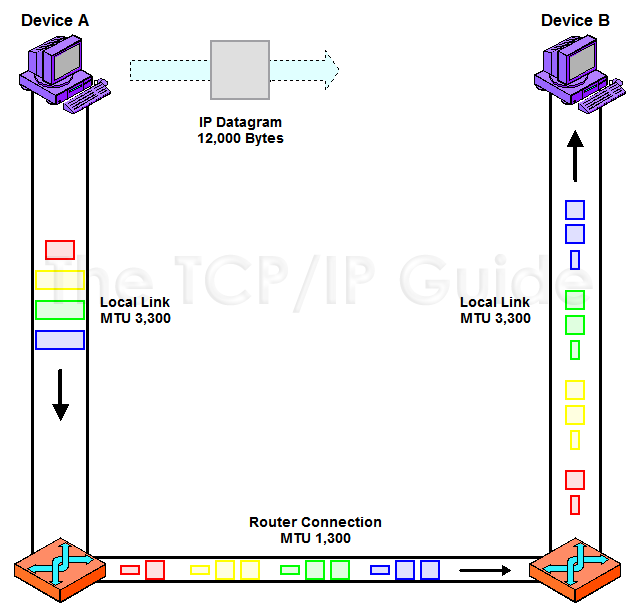
ขอบคุณรูปภาพประกอบจาก http://www.tcpipguide.com/free/diagrams/ipfragmentationreassembly.png
ในหน้าการตั้งค่าการเชื่อมต่ออินเตอร์เน็ต ฟีเจอร์หนึ่งบนเร้าเตอร์ที่เราจะเห็นคือ MTU ในบทความนี้เราจะมาทำความรู้จักกับเจ้า MTU ว่ามันมีประโยชน์อย่างไร ซึ่งถ้าใครใช้อินเตอร์เน็ตแล้วหลุดบ่อยหรือเข้าเว็บแล้วช้ารอนานเล่นเกมไม่ เสถียร แนะนำให้อ่านเป็นอย่างยิ่ง รวมถึงการหาค่า MTU ที่ถูกต้องเพื่อกำหนดให้เร้าเตอร์ของเรา ถ้าพร้อมแล้วตามอ่านกันได้เลย

รู้จักกับ MTU

MTU หรือ Maximum Transmission Unit ก็คือค่าที่กำหนดปริมาณการรับส่งข้อมูลระหว่างเครื่องของเรากับ ผู้ให้บริการอินเตอร์เน็ต (ISP) ครับไม่ใช่สโมสรฟุตบอล ปกติจะมีค่า default = 1500 byte หรือถ้าจะให้อธิบายให้เข้าใจลองคิดว่าเจ้า MTU นี่คือขนาดของกล่องพัสดุที่สามารถบรรจุสิ่งของหรือข้อมูลได้จำนวนหนึ่ง ถ้าเราใส่ของที่มีขนาดใหญ่เกินกว่าที่กล่องจะรับได้มันก็จะปิดไม่ลงและส่ง ไม่ได้ใช่มั้ยครับ ซึ่งแต่ละเครื่องเวลาจะส่งข้อมูลไปในอินเตอร์เน็ตก็ต้องเลือกกล่องที่สามารถ บรรจุของได้มากที่สุดเท่าที่จะเป็นไปได้เพื่อประหยัดเที่ยวในการขนส่ง ซึ่งถ้าต้องขนส่งหลายเที่ยวก็จะมีความเสี่ยงที่จะเกิดอุบัติเหตุระหว่างทาง และไม่สามารถขนส่งไปถึงได้ ทีนี้ก็ต้องมาหาว่าค่า MTU เหมาะสมและถูกต้องเป็นเท่าไหร่เพื่อให้เราสามารถขนส่งของหรือข้อมูลได้มี ประสิทธิภาพสูงสุด เพื่อลดความสูญเสียข้อมูลระหว่างทางและเพิ่มความเสถียรให้กับการใช้งาน อินเตอร์เน็ตของเราในหัวข้อถัดไปครับ

วิธีการหาค่า MTU ที่เหมาะสม

สำหรับผู้ที่ใช้ Windows นะครับ
1. ให้เปิด Command Prompt ขึ้นมานะครับ
kb386-002_en_v3
2. พิมพ์คำสั่งตามรูปแบบนี้ครับ  ping  [URL] [–f] [ –l]  [MTU Value] 
ตัวอย่างเช่น ping www.yahoo.com –f –l 1500
mtu1500
ถ้าขึ้น Packet needs to be fragmented but DF set. แสดงว่าค่า MTU หรือขนาดของข้อมูลที่เราใส่ไปมันใหญ่ไปครับ ให้ลองปรับลงทีละ 10 ดูครับ
3. ทดลองปรับค่า MTU ลงอีก 10 ครับ ใช้คำสั่ง ping www.yahoo.com –f –l  1490 ครับ ถ้ายังขึ้นข้อความเดิมอีกก็ลองปรับลงอีก จะมากน้อยกว่านี้ก็แล้วแต่ครับ
mtu1490

4. ผมทดลองปรับจนเหลือค่า MTU = 1472 byteครับ
mtu1472

5.แต่ถ้าผมลองปรับ MTU = 1473 byteก็จะเริ่มไม่ได้แล้ว
mtu1473

จะเห็นได้ว่าค่า MTU = 1472 byte เป็นค่าที่เหมาะสมแต่ไม่ใช่ค่าที่ถูกต้องที่เราจะมากำหนดให้ที่ตัวเร้าเตอร์ ครับมันต้องเผื่อไว้สักเล็กน้อยคือต้องบวกอีก 28 byte ครับ (20 byte คือจำนวนของ ip header และอีก 8 byte คือ จำนวนของ ICMP header ) สรุปแล้วเราจะได้ค่า  MTU ที่ถูกต้องเพื่อไปกำหนดให้เร้าเตอร์คือ 1472+28 = 1500 ครับเมื่อได้ค่า MTU แล้วคราวนี้เราจะไปเซ็ตค่านี้ในเร้าเตอร์ของเรากันครับ
*** หรืออีกทางเลือกหนึ่งถ้าเราไม่อยากที่จะมาทำตามขั้นตอนเหล่านี้ก็สามารถใช้ ค่า MTU ที่เป็นค่า default ของผู้ให้บริการก็ได้ครับตามนี้เลย
  • TOT = 1492
  • TRUE = 1492
  • 3BB = Call Center บอกว่าไม่ต้องเซ็ต บอกให้ใช้เป็น Auto แต่ผมแนะนำว่าให้ทำตามตัวอย่างด้านบนครับ

วิธีการเซ็ตค่า MTU บนเร้าเตอร์ Linksys

1. เปิดเบราเซอร์ เช่น Internet Explorer,Firefox,Chrome หรือ Safari เข้าหน้าการตั้งค่าเร้าเตอร์โดยพิมพ์ 192.168.1.1 ในช่อง address bar แล้วกด Enter
kb386-006_en_v7
2. จะมีหน้าต่างขึ้นมาให้ใส่ Username: admin และ Password : admin (หรือ password ที่คุณตั้งไว้)
kb386-007_en_v7

3. ไปที่แท็บ Basic Setup แล้วเลือก MTU เป็น Manual
kb386-023_en_v6
4. ในช่อง Size ให้ใส่ค่า MTU ที่ถูกต้องลงไป (สูงสุดไม่เกิน 1500)
kb386-019_en_v5
5. จากนั้นกดปุ่มsave-settingsเพื่อบันทึกการตั้งค่า

วันศุกร์ที่ 13 กุมภาพันธ์ พ.ศ. 2558

มา set กล้องให้ดูผ่าน IP จริงกับบริการ myVPN และ Huawei B660 กันดีกว่า

            ในบทความก่อนหน้านี้หลายคนคนรู้จักบริการ myVPN กันบ้างแล้วและอีกหลายคนคงได้ลองใช้งานกันอยู่บ้างเหมือนกัน วันนี้เราจะมาดูเรื่องการ Set กล้อง IPCam กับ Box Huawei B660 ที่ทาง my มีอุปกรณ์ตัวนี้ขายอยู่กันหน่อยดีกว่า ซึ่งวิธีนี้ Box อื่นๆก็ใช้งานได้เหมือนกันนะคับ

            หลักการง่ายๆเบื้องต้นคือเรากำหนด IP ที่กล้องพร้อมกับระบุ Port ที่กล้องใช้งาน จากนั้นก็มา Set ที่ Box 3G ที่ได้รับ IP เป็น Public IP โดยระบุ Port ที่เราใช้งานกับกล้องและระบุ Ip กล้องของเรา ทีนี้เวลาที่เราเรียกดูกล้องของเราผ่าน Internet ภายนอก เราก็แค่เรียกตาม Public IP ที่เราได้รับพร้อมระบุ Port ว่าเราต้องการดูกล้องตัวไหน แค่นี้ก็สามารถดูกล้องของเราผ่าน Internet ได้แล้วคับ


            สำหรับกล้องที่ใช้ DVR ก็ Set คล้ายๆกันคับ แต่เปลี่ยนจากการระบุ IP และ Port ที่กล้องมาระบุที่ตัว DVR ของเราแทน (กรณีนี้ส่วนใหญ่ใช้กับกล้องที่เป็นระบบอนาล็อคเพราะกล้องที่เป็นอนาล็อคจะ ไม่สามารถ Set IP ได้คับ ต้องมี DVR เข้ามาต่อกับกล้องก่อนเราถึงจะสามารถดูกล้องตัวนั้นผ่าน Internet ได้คับ หรือกรณีต้องการ Recoed VDO ไว้เลยต้องใช้ตัว DVR มาช่วยในการบันทึกข้อมูลเหล่านั้นคับ)

            ทีนี้เรามาดูกันว่าใน B660 ต้อง Config อะไรกันบ้างถึงจะใช้งานได้คับ

1. เชื่อมต่อ Huawei B660 เข้ากับคอมพิวเตอร์ด้วยสาย LAN

2. คอมพิวเตอร์จะได้รับ IP จาก Huawei B660 โดยพื้นฐานแล้วค่าจากโรงงานจะเป็น IP 192.168.1.100 แต่เราสนใจที่ IP Gateway นั่นคือ 192.168.1.1 หรือตรวจสอบได้จาก
2.1 Network Connection Detail

2.2 ใช้คำสั่ง ipconfig ใน Command DOS

3. เข้าสู่หน้า Management ด้วย Web Browser ที่ IP 192.168.1.1 และ Log In ด้วย Username = admin , Password = admin

4. ไปที่เมนู Setting -- > Dial Up -- > Profile Management -- > คลิกที่ปุ่ม New ด้านล่างเพื่อสร้าง Profile ใหม่

5. Profile Name : ใส่ชื่ออะไรก็ได้ เช่น myVPN
Dial-up Number : *99#
User Name/Password : ไม่ต้องใส่ค่า
APN : เลือก Static และใส่ค่า (ตัวพิมพ์เล็กทั้งหมด) : myinternet (เฉพาะบริการ myVPN Fix Public IP)
IP Address : เลือก Dynamic
Authentication : CHAP + PAP
Connection Mode : Auto
MTU : 1500
คลิกปุ่ม Save แล้วเลือก Continue
 
 
6. ที่เมนู Setting --> Mobile Network Setting
Preferred Mode : 3GOnly
Band : WCDMA850
และคลิกที่ปุ่ม Apply

7. ไปที่เมนู Connecction Profile list : เลือก Profile ที่สร้างใหม่ดังกล่าวข้างต้น ในที่นี้คือ myVPN แล้วคลิกที่ปุ่ม Apply รอสักครู่ Huawei B660 จะทำการเชื่อมต่อสู่ระบบโดยดูจากสถานะจาก WAN Status

8. ทดสอบการใช้งาน ผ่าน web whatismyip หรือ web test speed จะสามารถระบุได้ว่าระบบแจก Public IP ให้กับ SIM ดังกล่าวโดยไม่ผ่าน NAT
 
 
9. การใช้งานกับกล้อง IP CAM หรือ CCTV
9.1 ตัวอย่างนี้กำหนดให้ IP CAM เป็น 192.168.1.3 โดยกล้องต่อเข้ากับ Huawei B660 ซึ่งเป็นอุปกรณ์ตัวเดียวกับที่เครื่องคอมพิวเตอร์เชื่อมต่ออยู่ ทดสอบโดยการ Ping ไปยัง IP กล้อง

10. การทำ Port Forward ไปที่เมนู Setting -- > Security -- > Visual Server จากตัวอย่าง กำหนด Policy ดังนี้
Name : CAM
Common Port: ไม่เลือก
LAN Port : 8888 คือ Port Service ของ IP CAM
Status : On คือกำหนดให้ทำงาน
WAN Port : 8889 คือ Port Service ที่จะเรียกมาจาก Internet ภานนอก
LAN IP Address : 192.168.1.3 คือ IP ของ IP CAM
ทำการบันทึกโดยการคลิกที่ปุ่ม Apply
 
* ตามคู่มือของ my ที่ขอเค้ามา เค้าบอกว่า WAN Port ต้องเป็นคนละ Port กับ LAN นะคับ แต่จากที่ลองใช้งานดู เป็น Port เดียวกันก็ได้คับ (เจ้าหน้าแจ้งว่าบางทีก็ทำได้ บางทีก็ทำไม่ได้คับ ผมว่าคงเป็นที่ box เองอ่ะคับ หึๆ ดังนั้นถ้าใคร set แล้วไม่ได้ก็ลองคนละ Prot ดูคับ เผื่อได้)
* ละอีกปัญหาที่พบในการทำ Forwarding ของ B660 คือ ถ้าเราทำการ FW แล้ว Port80 ที่เป็นหน้า web interface มักจะใช้งานไม่ได้คับ

11. ไปที่ Setting -- > Security -- > Firewall Switch ทำการ Uncheck Box ทุกข้อ

12. ทำการทดสอบ Access IP CAM จาก Internet ภายนอก โดยเรียกที่ IP WAN ที่ได้จากระบบ ในที่นี้คือ 122.155.41.12:8889 โดยเรียกจาก Web Browser หรือเรียกจาก Application
ที่มากับกล้องซึ่งติดตั้งไว้บน Smart Phone  (ในตัวอย่างนี้ใช้ IP CAM ของ TP LINK รุ่น TL-SC3130,Application ชื่อ IP CAM Viewer Lite)


เท่านี้ก็สามารถใช้งาน กล้องผ่าน internet ด้วยบริการ myVPN จาก Box Huawei B660 ได้แล้วคับ 555

หรือใครที่อยากได้คู่มือของ Huawei B660 เผื่ออยากลองเล่นอย่างอื่นอีกก็ Download ที่นี่เลยคับ
https://new.maxis.com.my/content/dam/maxis/en/personal/support/faq-images/devices/all-internet-devices/home-wireles-internet/wireless%20internet%20-%20HuaweiB660.pdf

CR : if2u ,mybycat ,เจ้าหน้าที่ที่ให้ความรู้ของ my

วันอังคารที่ 3 กุมภาพันธ์ พ.ศ. 2558

รวมคำสั่ง RUN ที่จำเป็นต้องใช้

คำสั่ง RUN มีประโยชน์ในการเรียกใช้โปรแกรมย่อยๆ หรือเปิดหน้าต่าง ของวินโดวส์เข้ามาทำงาน บางท่านอาจจะสงสัยว่า ในเมื่อ มันสามารถเรียกใช้งานโปรแกรมย่อยๆ ต่างๆ นี้ได้อยู่แล้ว เราจะใช้ คำสั่ง Run ไปทำไม จะว่าให้ง่ายก็คือ เพื่อความสะดวกรวดเร็ว ในการเรียกใช้ เพราะว่า บางโปรแกรมเราต้องคลิกเข้าไป หลายส่วน ทำให้เสียเวลา แต่ในบางกรณี การเข้าโดยใช้เมาส์คลิกตามปกติก็จะเร็วกว่า วันนี้จะมาเสนอคำสั่ง ที่ใช้การ Run เรียกเข้ามา เพื่ออำนวยความสะดวกในการ ทำงานมากขึ้น

ก่อนอื่น วิธีการเีรียกคำสั่ง RUN ก็ไม่ยากอะไรเลย เพียงคลิกที่ start  > run
จากนั้น เราก็จะพิมพ์คำสั่ง และกด Enter เข้าไปใช้งานได้ทันที


ตัวอย่าง เช่น เราต้องการจะตรวจสอบสเป็คเครื่อง แบบคร่าว ๆ ( แต่ละเอียดกว่าการดู Properties ที่ My Computer ) เราก็สามารถใช้คำสั่ง dxdiag เพื่อตรวจสอบได้

คำสั่งที่สำคัญ ได้แก่

* คำสั่ง dxdiag คำสั่งนี้ จะเป็นการเรียก Direct X และตรวจสอบสเป็คเครื่อง สามารถดูรายละเอียดพื้นฐานได้ เช่น CPU RAM VGA SOUND

* คำสั่ง devmgmt.msc ใช้ในการเรียกหน้าต่าง Device Manager ขึ้นมา

* คำสั่ง wuaucpl.cpl เปิดหน้าต่าง Auto Update

* คำสั่ง appwiz.cpl เข้าโปรแกรม Add/Remove Program

* คำสั่ง clipbrd เรียกดู คลิปบอร์ด

* คำสั่ง diskmgmt.msc เรียกโปรแกรม Disk Management ใช้จัดการดิสก์ เช่น ฟอร์แมต เปลี่ยนตัวอักษรประจำไดร์วต่างๆ

* คำสั่ง compmgmt.msc เรียกดู Computer Management

* คำสั่ง calc เรียกเครื่องคิดเลข

* คำสั่ง eventvwr.msc เรียกดูประวัติเหตุการณ์ใช้งานของเครื่องคอมพิวเตอร์

* คำสั่ง gpedit.msc จัดการเกี่ยวกับ Group Policy ( ใช้ใน Win XP Home ไม่ได้นะ )

* คำสั่ง ncpa.cpl เปิดหน้าต่าง Network Connection

ส่วนคำสั่งต่อไปนี้ เรามักจะใช้กันบ่อยมาก ในกรณีที่ติดไวรัส บางครั้งถึงแม้ว่าเราจะกำจัดไวรัสไปแล้ว แต่อาการต่างๆ ยังคงอยู่

* คำ สั่ง msconfig เป็นคำสั่งเรียกโปรแกรมเพื่อกำหนดค่าต่างๆ ของ Windows ส่วนใหญ่ไวรัส มักจะแอบไปใส่ค่าให้ เรียกตัวเองขึ้นมาตั้งแต่เริ่มเข้าใช้งาน

คำสั่ง regedit เรียกโปรแกรม Registry Editor อยากจะแก้ไขอะไรต้องระวังหน่อยนะครับ แต่ถ้าทำตามคู่มือกำจัดไวรัสก็ไม่เป็นไรหรอก

คำสั่งเบื้องต้นเอาเท่านี้ก่อนนะครับ หวังว่าคงจะมีประโยชน์กันบ้าง


http://www.kroobannok.com/17015

รวมคำสั่ง Run Command สำหรับมือคีย์ลัดโดยเฉพาะ

วันนี้ผมมีทิปและเทคนิคดีๆมาฝากหลายๆท่านที่ใช้งาน Windows XP โดยสามารถใช้คำสั่งลัดผ่านตัว Run Command หรือใช้ประดับความรู้ก็ยังดีครับ

โดย Windows มีคำสั่งที่เรียกว่า Command-line ที่สามารถใช้สั่งงานโปรแกรมได้เพียงแค่พิมพ์คำสั่งสั้นๆ ลงใน Run ในบทความนี้เราได้รวมรวมคำสั่งที่ช่วยให้คุณทำงานได้ง่ายและรวดเร็วขึ้น ซึ่งบางคำสั่งคุณอาจจะไม่เคยรู้ด้วยซ้ำว่ามี และแน่นอนว่าแต่ละคำสั่งสามารถใช้งานได้อย่างง่ายดายกว่าการคลิกเมาส์เพื่อ เปิดโปรแกรมแน่นอน นอกจากนั้นแล้วยังมีคำสั่งเรียกโปรแกรม ที่มีหน้าต่างที่แปลกๆ แต่มีประโยชน์มาก ซึ่งจะไม่แสดงอยู่บนเมนูทั่วๆไป ต้องใช้คำสั่งเรียกใช้เท่านั้น
run-command copy
การใช้คำสั่งที่เป็นข้อความ (Command-line) ในการสั่งงาน Windows นั้น สามารถทำได้โดยเรียกหน้าต่าง Run ขึ้นมาก่อน โดยคลิกไปที่ปุ่ม Start แล้วเลือกเมนู Run ทางด้านขวาของ All Programs ตามภาพด้านล่างเลยครับ
image001
จากนั้นเมื่อหน้าต่าง Run ปรากกฎขึ้นมาก็สามารถพิมพ์คำสั่งลงในช่อง Open: แล้วคลิกปุ่ม OK เพื่อใช้งานคำสั่งนั้นๆได้ทันที
image002
ตารางต่อไปนี้เป็นคำสั่งที่ใช้งานได้บน Windows XP (และ Windows ตระกูล 2000)
***นอกจากการใช้งานคำสั่งด้วยวิธีข้างต้นแล้ว ยังสามารถนำคำสั่งเหล่านี้ไปสร้างเป็น shortcut ได้อีกด้วย
***สำหรับท่านที่ไม่่ถนัดใช้งานก็ก๊อปปี้เก็บไว้ศึกษาก็ยังดีครับ มีประโยชน์มากจริงๆครับ
คำอธิบาย
คำสั่ง
เรียกโปรแกรม Accessibility Options access.cpl
เรียกโปรแกรม Add Hardware hdwwiz.cpl
เรียกโปรแกรม Add/Remove Programs appwiz.cpl
เรียกโปรแกรม Administrative Tools control admintools
ตั้งค่า Automatic Updates wuaucpl.cpl
เรียกโปรแกรม Bluetooth Transfer Wizard fsquirt
เรียกโปรแกรม เครื่องคิดเลข (Calculator) calc
เรียกโปรแกรม Certificate Manager certmgr.msc
เรียกโปรแกรม Character Map charmap
เรียกโปรแกรม ตรวจสอบดิสก์ (Check Disk Utility) chkdsk
เรียกดูคลิปบอร์ด (Clipboard Viewer) clipbrd
เรียกหน้าต่างดอส (Command Prompt) cmd
เรียกโปรแกรม Component Services dcomcnfg
เรียกโปรแกรม Computer Management compmgmt.msc
เรียกดู/ตั้ง เวลาและวันที่ timedate.cpl
เรียกหน้าต่าง Device Manager devmgmt.msc
เรียกดูข้อมูล Direct X (Direct X Troubleshooter) dxdiag
เรียกโปรแกรม Disk Cleanup Utility cleanmgr
เรียกโปรแกรม Disk Defragment dfrg.msc
เรียกโปรแกรม Disk Management diskmgmt.msc
เรียกโปรแกรม Disk Partition Manager diskpart
เรียกหน้าต่าง Display Properties control desktop หรือ desk.cpl
เรียกหน้าต่าง Display Properties เพื่อปรับสีวินโดวส์ control color
เรียกดูโปรแกรมช่วยแก้ไขปัญหา (Dr. Watson) drwtsn32
เรียกโปรแกรมตรวจสอบไดร์ฟเวอร์ (Driver Verifier Utility) verifier
เรียกดูประวัติการทำงานของเครื่อง (Event Viewer) eventvwr.msc
เรียกเครื่องมือตรวจสอบไฟล์ File Signature Verification Tool sigverif
เรียกหน้าต่าง Folders Options control folders
เรียกโปรแกรมจัดการ Fonts control fonts
เปิดไปยังโฟลเดอร์ Fonts (Fonts Folder) fonts
เรียกเกม Free Cell freecell
เปิดหน้าต่าง Game Controllers joy.cpl
เปิดโปรแกรมแก้ไข Group Policy (ใช้กับ XP Home ไม่ได้) gpedit.msc
เรียกเกม Hearts mshearts
เรียกโปรแกรมสร้างไฟล์ Setup (Iexpress Wizard) iexpress
เรียกโปรแกรม Indexing Service ciadv.msc
เรียกหน้าต่าง Internet Properties inetcpl.cpl
เรียกหน้าต่าง Keyboard Properties control keyboard
แก้ไขค่าความปลอดภัย (Local Security Settings) secpol.msc
แก้ไขผู้ใช้ (Local Users and Groups) lusrmgr.msc
คำสั่ง Log-off logoff
เรียกเกม Minesweeper winmine
เรียกหน้าต่าง Mouse Properties control mouse หรือ main.cpl
เรียกหน้าต่าง Network Connections control netconnections หรือ ncpa.cpl
เรียกหน้าต่าง Network Setup Wizard netsetup.cpl
เรียกโปรแกรม Notepad notepad
เรียกโปรแกรม Object Packager packager
เรียกคีย์บอร์ดบนหน้าจอ (On Screen Keyboard) osk
เรียกหน้าต่าง Performance Monitor perfmon.msc หรือ perfmon
เรียกหน้าต่าง Power Options Properties powercfg.cpl
เรียกหน้าต่าง Printers and Faxes control printers
เรียกหน้าต่าง Printers Folder printers
เรียกโปรแกรม Private Character Editor eudcedit
เรียกหน้าต่าง Regional Settings intl.cpl
เรียกหน้าต่าง Registry Editor regedit
เรียกโปรแกรม Remote Desktop mstsc
เรียกหน้าต่าง Removable Storage ntmsmgr.msc
เรียกหน้าต่าง Removable Storage Operator Requests ntmsoprq.msc
เรียกดู Policy ที่ตั้งไว้ (ใช้กับ XP Home ไม่ได้) rsop.msc
เรียกหน้าต่าง Scanners and Cameras sticpl.cpl
เรียกโปรแกรม Scheduled Tasks control schedtasks
เรียกหน้าต่าง Security Center wscui.cpl
เรียกหน้าต่าง Services services.msc
เรียกหน้าต่าง Shared Folders fsmgmt.msc
คำสั่ง Shuts Down shutdown
เรียกหน้าต่าง Sounds and Audio mmsys.cpl
เรียกเกม Spider Solitare spider
แก้ไขไฟล์ระบบ (System Configuration Editor) sysedit
แก้ไขการตั้งค่าระบบ (System Configuration Utility) msconfig
ตรวจสอบระบบด้วย System File Checker Utility (เริ่มทันที) sfc /scannow
ตรวจสอบระบบด้วย System File Checker Utility (เริ่มเมื่อบู๊ต) sfc /scanonce
เรียกหน้าต่าง System Properties sysdm.cpl
เรียกหน้าต่าง Task Manager taskmgr
เรียกหน้าต่าง User Account Management nusrmgr.cpl
เรียกโปรแกรม Utility Manager utilman
เรียกโปรแกรม Windows Firewall firewall.cpl
เรียกโปรแกรม Windows Magnifier magnify
เรียกหน้าต่าง Windows Management Infrastructure wmimgmt.msc
เรียกหน้าต่าง Windows System Security Tool syskey
เรียกตัวอัพเดตวินโดวส์ (Windows Update) wupdmgr
เรียกหน้าต่าง Windows XP Tour Wizard tourstart
เรียกโปรแกรม Wordpad write
คงจะเป็นประโยชน์ไม่มากก็น้อยสำหรับทุกท่าน สามารถติชมได้ที่ความคิดเห็นด้านล่างเลยครับ

Credit : Tkbank

เช็คสเปคคอมฯบนวินโดวส์ 7 ได้ง่ายๆด้วยคำสั่ง DxDiag

วิธีเช็คสเปคคอมฯด้วยวิธีนี้เชื่อว่าหลายๆท่านก็รู้กันดีอยู่แล้ว เพราะตั้งแต่ในวินโดวส์เวอร์ชั่นก่อนหน้าจนมาถึงวินโดวส์ 7 ก็ยังใช้วิธีการเดียวกันอยู่ กับการเช็คสเปคฮาร์ดแวร์ต่างๆของเครื่องขั้นพื้นฐาน ว่าประกอบไปด้วยอะไรบ้าง เช่น CPU, Mainboard, Ram, VGA Card โดยไม่ต้องใช้โปรแกรมอื่นๆมาช่วย แล้วยังสามารถบันทึกเป็นเท็กซ์ไฟล์ไว้ไปเปิดที่อื่นได้อีกด้วย
เพียงแค่คลิก Start -> Run -> พิมพ์ Dxdiag -> Enter
เช็คสเปคคอมฯบนวินโดวส์ 7 ได้ง่ายๆด้วยคำสั่ง DxDiag

วันพฤหัสบดีที่ 8 มกราคม พ.ศ. 2558

วิธีการใช้งาน filter แบบต่างๆใน tcpdump

แม้จะมีหลายคนที่ชอบใช้ Wireshark ในการทดสอบและวิเคราะห์ traffic ของเครื่องเรา อีกทั้ง Wireshark ยังมีปัญหากับการรับ traffic ขนาดใหญ่มากๆอีกด้วย และที่สำคัญหลายๆเครื่องไม่ได้มีหน้า GUI ให้ได้ใช้งาน ดังนั้นคนจึงนิยมเปลี่ยนไปใช้ tcpdump แทน(แม้ว่า Wireshark version command line อย่าง tshark อยู่ก็ตาม)
ความที่ tcpdump นั้นมีในหลากหลาย OS ทั้งใน Unix, Linux และ Windows รวมถึง Appliance ต่างๆมากมายก็มี tcpdump อยู่เช่นกัน ดังนั้นก็เป็นการดีหากเรารู้วิธีการใช้งาน tcpdump ไว้ก่อนครับ
โดยวิธีการใช้งาน tcpdump มีต่างๆดังนี้
1. การใช้งานโดยระบุ interface ในการดักจับข้อมูลจะใช้เป็น (หากเราไม่ได้ระบุ tcpdump จะใช้เป็น interface แรกโดยอัตโนมัติ ซึ่งปกติจะเป็น eth0)
# tcpdump -i eth1
2. การ filter ให้แสดงเฉพาะ ip ตามที่ต้องการโดยไม่สนใจว่าจะเป็น source, destination ip เช่นหากต้องการให้แสดงเฉพาะ 192.168.1.1 เป็นต้น
# tcpdump -i eth1 host 192.168.1.1
3. การ filter ให้แสดงเฉพาะ source ip ตามที่ต้องการ เช่นหากต้องการให้แสดงเฉพาะ source ip เป็น 192.168.1.1 เป็นต้น
# tcpdump -i eth1 src host 192.168.1.1
4. การ filter ให้แสดงเฉพาะ destination ip ตามที่ต้องการ เช่นหากต้องการให้แสดงเฉพาะ destination ip เป็น 192.168.1.1 เป็นต้น
# tcpdump -i eth1 dst host 192.168.1.1
5. การ filter ให้แสดงเฉพาะ port ตามที่ต้องการ เช่นหากต้องการให้แสดงเฉพาะ port 80 เป็นต้น
# tcpdump -i eth1 port 80
6. การ filter ให้แสดงเฉพาะ source port ตามที่ต้องการ เช่นหากต้องการให้แสดงเฉพาะ source port เป็น 80 เป็นต้น
# tcpdump -i eth1 src port 80
7. การ filter ให้แสดงเฉพาะ destination port ตามที่ต้องการ เช่นหากต้องการให้แสดงเฉพาะ destination port เป็น 80 เป็นต้น
# tcpdump -i eth1 dst port 80
8. หากเราต้องการ filter ให้แสดงเฉพาะ network วง 192.168.1.0/24 ให้เราใช้เป็น
# tcpdump -i eth1 net 192.168.1
9. หากเราต้องการ filter ให้แสดงเฉพาะ source network วง 192.168.1.0/24 ให้เราใช้เป็น
# tcpdump -i eth1 src net 192.168.1
10. หากเราต้องการ filter ให้แสดงเฉพาะ destination network วง 192.168.1.0/24 ให้เราใช้เป็น
# tcpdump -i eth1 dst net 192.168.1
11. หากต้องการ filter โดยเฉพาะ MAC Address  ที่ต้องการจะใช้เป็น
# tcpdump -i eth1 ether host 00:11:22:33:44:55
12. หากต้องการ filter โดยเฉพาะมาจาก MAC Address  ที่ต้องการจะใช้เป็น
# tcpdump -i eth1 ether src host 00:11:22:33:44:55
13. หากต้องการ filter โดยเฉพาะที่จะส่งไปยัง MAC Address  ที่ต้องการจะใช้เป็น
# tcpdump -i eth1 ether dst host 00:11:22:33:44:55
เราสามารถ filter แบบที่ผสม condition หลายๆอันได้โดยใช้คำสั่งดังนี้
- ! หรือ “not” เพื่อให้ได้ผลตรงข้ามกับที่เรากำหนด filter
– && หรือ “and” ใช้เพื่อ and ระหว่าง condition
– || หรือ “or” ใช้เพื่อ or ระหว่าง condition
14. หากเราต้องการให้แสดงผลเฉพาะ traffic ที่มาจาก IP 192.168.1.1 และมี destination port 80 จะได้เป็น
# tcpdump -i eth1 ‘(src host 192.168.1.1)’ and ‘(dst port 80)’
15. หากเราต้องการให้แสดงผลเฉพาะ traffic ที่มาจาก Mac Address 00:11:22:33:44:55 และเป็น icmp traffic จะได้เป็น
# tcpdump -i eth1 ‘(icmp)’ and ‘(ether src host 00:11:22:33:44:55)’
16. หากเราต้องการ traffic ของวง 192.168.1.0/24 แต่ไม่แสดงผลของที่มาจาก 192.168.1.2 และเป็น tcp จะได้เป็น
# tcpdump -i eth1 ‘(net 192.168.1)’ and tcp and ‘(not src host 192.168.1.2)’
Screen Shot 2558-01-07 at 11.26.23 PM
*** เดี๋ยวแบบฉบับ  advance จะมาต่อพรุ่งนี้ครับ

http://www.techsuii.com/2015/01/07/%E0%B8%A7%E0%B8%B4%E0%B8%98%E0%B8%B5%E0%B8%81%E0%B8%B2%E0%B8%A3%E0%B9%83%E0%B8%8A%E0%B9%89%E0%B8%87%E0%B8%B2%E0%B8%99-filter-%E0%B9%81%E0%B8%9A%E0%B8%9A%E0%B8%95%E0%B9%88%E0%B8%B2%E0%B8%87%E0%B9%86/

วันพฤหัสบดีที่ 13 พฤศจิกายน พ.ศ. 2557

Garena Hon LoL thai ip

Garena Hon LoL thai ip


Login api 80,443
Name:    masterserver.garena.s2games.com
Addresses:  203.117.158.9
          203.117.158.7
          203.117.158.8

Patch 80
http://dl.heroesofnewerth.com/ 72.21.81.131
http://patch.hon.s2games.com/   174.37.182.115

web api 80,443
Name:    sea-api.heroesofnewerth.com
Addresses:  203.117.158.15
          203.117.158.11
          203.117.158.16

icb.s2games.com
Name:    icb.s2games.com
Addresses:  69.65.40.153
          69.65.40.154


203.117.158.13 11033 Chat Server

174.37.182.0/24
69.65.40.0/24


      iptables -t mangle -A MULTIWAN_MARK -d 112.121.0.0/24 -p tcp --dport 11000:12000 GAMES_3
      iptables -t mangle -A MULTIWAN_MARK -d 0.0.0.0/0 -p udp --dport 11200:11300 -j GAMES_3

Garena

203.117.158.166 9100  garena login
202.183.253.19 80
203.117.172.231 80
203.117.172.222 80
66.220.151.99 69.171.241.10 5222  facebook
64.4.46.68 1863   msn


LOL
112.121.157.12 port 2099
112.121.157.13 port 5223


HoN = 112.121.155.0/24, 112.121.156.0/24, 111.223.33.0/24
LOL = 112.121.157.0/24, 202.170.118.0/24